
Свободното дисково пространство намалява или е недостатъчно
Въведение и ориентация
Започнете със сравнение на свободното дисково пространство във времето чрез почасовите отчети от мониторинга. Ако то продължава да намалява или вече е недостатъчно, установете какво запълва хранилището. Недостатъчното място може да попречи на изтеглянето на съдържание и актуализациите на устройството. Самото намаляване не означава непременно повреда; премахвайте данни едва след установяване на причината.
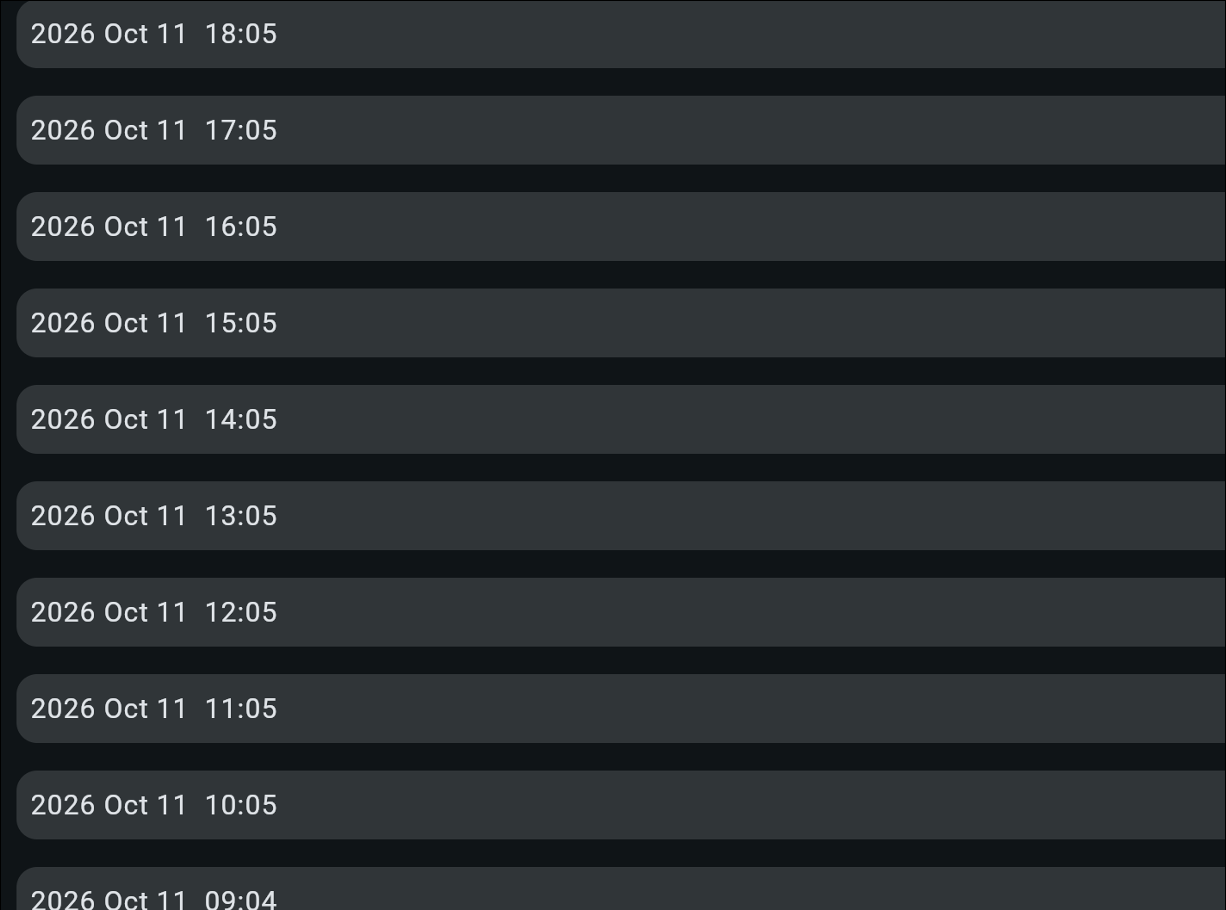
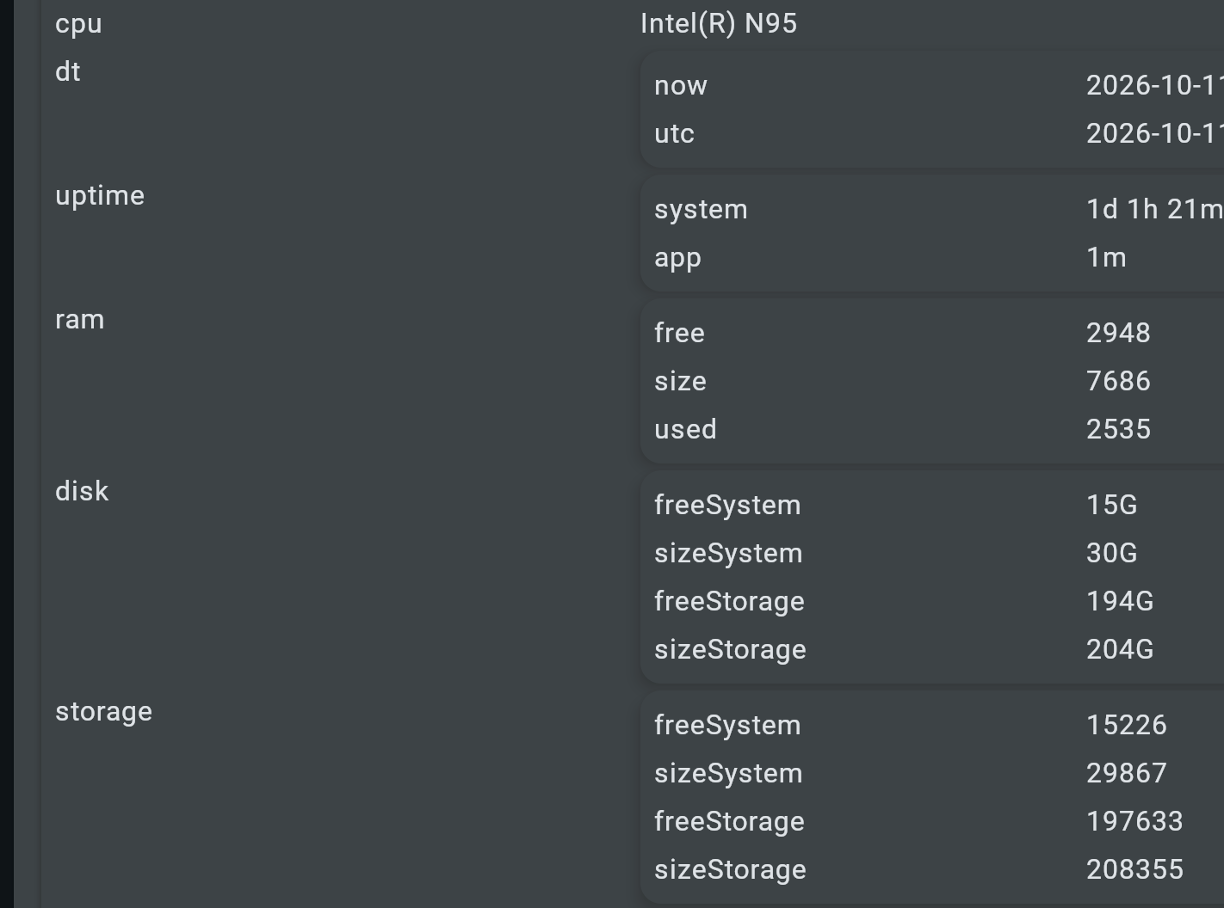
Системата предоставя подробни отчети от мониторинга на устройството на всеки час, включително информация за свободното дисково пространство. Чрез сравнение на последователни отчети можете да проследите промените в наличния капацитет и да установите трайно намаляване на свободното място.
Пример за списък с почасови системни отчети и подробностите на избран отчет. freeSystem и sizeSystem показват свободното място и общия капацитет на системната област; freeStorage и sizeStorage показват съответните стойности за хранилището за данни. Намаляваща тенденция може да се установи само чрез сравнение на отчети във времето.
Проверки и отстраняване на проблеми
Как се изпълняват сервизни команди
На устройството: Използвайте сензорния екран или свързана USB мишка, за да отворите сервизното меню, въведете ID на устройството и изберете Terminal. Натиснете Enter, за да изпълните командата.
Дистанционно: Отворете дистанционната конзола в административния интерфейс. Необходими са права на сървърен администратор или по-високи, а устройството трябва да е онлайн и да комуникира със сървъра. Изпратете командата с бутона ✓.
Нито една от възможностите не е достъпна? Свържете се с доставчика на софтуера.
Проверка и решаване на проблеми с дисковото пространство
Проучете причината за намаляващото свободно дисково пространство.
Изпълнете командата
df -h /. Тя осигурява допълнителна проверка на текущото използване на файловата система, съдържаща главната директория (/); не замества почасовия мониторинг. Size е общият капацитет, Used е заетото място, Avail е наличното място, Use% е процентът на използване, а Mounted on обозначава точката на монтиране.Команда за копиране:
df -h /Примерен резултат (не е от конкретно устройство):
Filesystem      Size  Used Avail Use% Mounted on
/dev/sda2        29G   22G  5.5G  80% /
В този пример файловата система е 29 GB, от които 22 GB са заети, а 5,5 GB са свободни. Стойност 80% сама по себе си не показва повреда; вземете предвид тенденциите и нуждите на устройството.
Проверете размерите на системните логове.
И двете команди по-долу само проверяват логовете; нито една не изтрива нищо. Първата показва размерите на логовете на ядрото и syslog, а втората отчита използваното място за journal. Тези стойности може да не са напълно независими.
Команди за копиране:
ls -lh /var/log/kern* /var/log/syslog 2>/dev/null
journalctl --disk-usage
Защо да проверявате размерите на логовете на ядрото?
Ядрото е основата на Linux. Логовете на ядрото не показват размера на самото ядро: това са файлове, записващи системни събития и събития, свързани с хардуера и драйверите. Например повтаряща се USB грешка може да създаде множество записи и да запълни хранилището. Самият размер на файла не установява причината, а изтриването на лога няма да я отстрани.
Разтълкувайте резултатите.
Ако свободното място е достатъчно, не изчиствайте логовете като рутинна поддръжка. Ако хранилището е почти пълно, установете дали причината са логовете или други файлове. Необичайно голям лог може да показва повтаряща се грешка. Ако след почистване нараства бързо, проучете първопричината.
Освобождаване на място – само за разширена сервизна намеса.
Предупреждение: този блок за разширена сервизна намеса може безвъзвратно да унищожи диагностичната история. Използвайте го само при основателна необходимост, след запазване на нужните логове и с одобрение от оторизиран техник. Не го използвайте за рутинна поддръжка.
Копирайте и изпратете четирите команди заедно като един блок.
sudo journalctl --rotate && sudo journalctl --vacuum-time=1s sudo truncate -s 0 /var/log/syslog sudo truncate -s 0 /var/log/kern.log df -h | head -n 3- Първи ред: Ротира активния journal и премахва архивираните записи по много агресивен начин.
- Втори ред: Изпразва
/var/log/syslog, който съдържа системни, а понякога и приложни логове. - Трети ред: Изпразва
/var/log/kern.log, който съдържа логове на ядрото на Linux, хардуера и драйверите. - Четвърти ред: Показва първите три реда от прегледа на използваното дисково пространство. Главната файлова система може да не е сред тях.
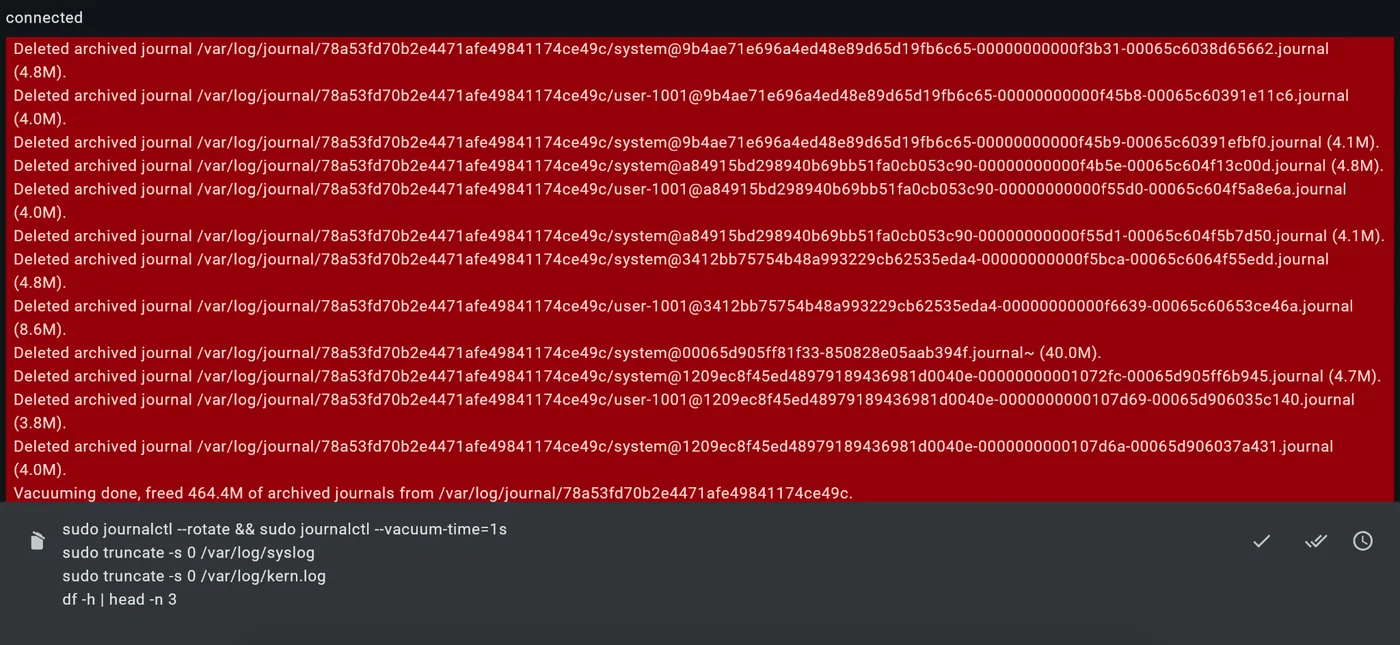
Пример за премахване на архивиран journal
Свързани теми и следващи стъпки
Свържете се с Вашия доставчик на софтуер.
Техническите екранни снимки показват действителния интерфейс на операционната система или администрацията. Оригиналните надписи са запазени, за да можете да намерите същите бутони и полета; действията са обяснени на български в стъпките.