
Документация / Настройка и управление / Достъп до сервизното меню
Достъп до сервизното меню
Въведение и ориентация
Сервизното меню осигурява достъп до локалните мрежови и системни инструменти на плейъра. Научете как да го отворите чрез докосване или мишка и какво прави всяка опция.
Стъпки и настройки
Как да отворите сервизното меню
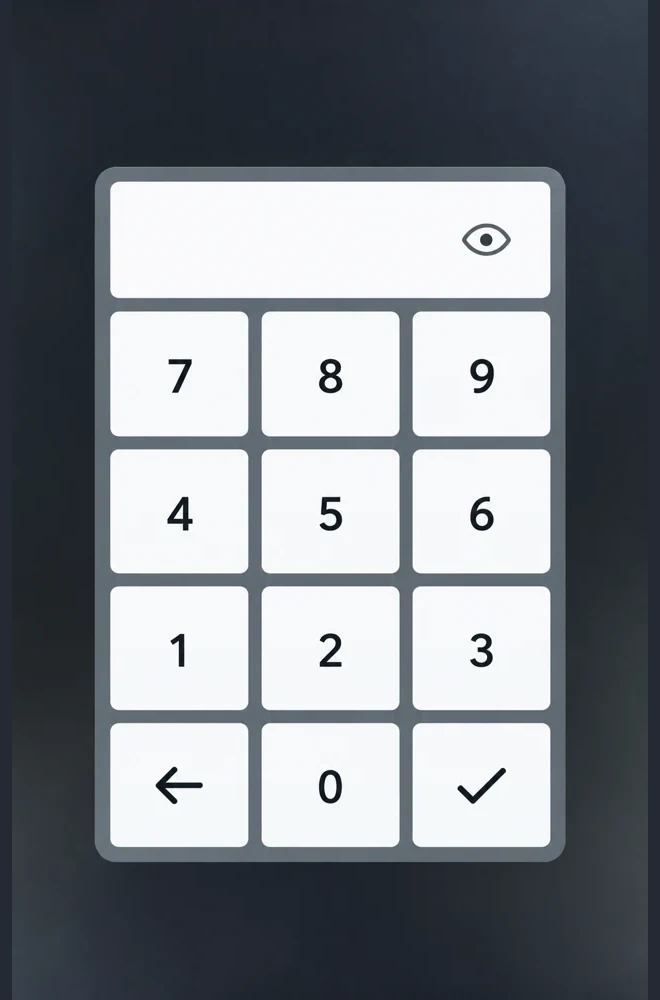
Диалогът има ограничено време за въвеждане, което не се подновява при въвеждане на цифри. Подгответе идентификатора предварително; ако диалогът се затвори, отворете го отново. Сервизното меню работи и без интернет.
- В административния интерфейс отворете подробностите за устройството и запишете шестцифрения идентификатор, показан горе вляво под „Устройство“. Това не е универсален сервизен код.
- Отворете менюто по подходящия за вашия екран начин. Използвайте една от следните опции.
- Сензорен екран: натиснете и задръжте горния десен ъгъл за около една секунда. Въведете идентификатора на устройството в диалога и потвърдете с ✓.
- Екран без сензорно управление: временно активирайте „Курсор на мишката“ в настройките на устройството, свържете USB мишка и задръжте левия ѝ бутон в горния десен ъгъл за около една секунда. Въведете идентификатора и потвърдете с ✓. След това отново изключете курсора.
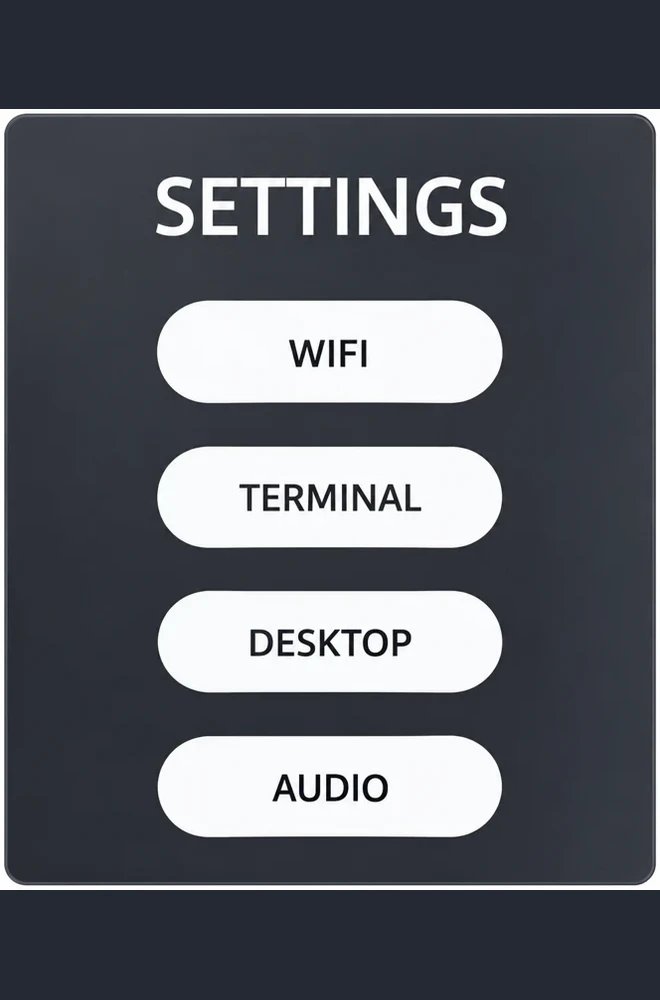
Сервизни опции
- Wi-Fi отваря настройките за безжична връзка. Пример: конфигуриране или смяна на Wi-Fi мрежа и отстраняване на проблеми със свързаността. Примерна процедура: Свързване на устройство с Wi-Fi.
- Terminal отваря прозорец на терминала директно от сервизното меню, без влизане в работния плот на Ubuntu. Затворете го, когато приключите. Пример: проверка на свободното дисково пространство, системните журнали или актуализациите на уеб съдържание. Примерни процедури: Свободното дисково пространство намалява или е недостатъчно; Приложението „Уеб страница“ показва остаряло съдържание.
- Audio отваря системния диалог за звук на Ubuntu. Изберете подходящия аудиовход или аудиоизход, например аудиоизхода на дисплея, след което затворете диалога. Пример: избор на аудиовход или аудиоизход.
- Desktop отваря работния плот на Ubuntu. Когато приключите, излезте от работния плот, за да се върнете към системните приложения. Пример: промяна на системни настройки чрез графичния интерфейс на Ubuntu.
Настройване на звука на устройството →
Свързани теми и следващи стъпки
← Назад към прегледа – Настройка и управление
Не намерихте това, което търсите?
Свържете се с Вашия доставчик на софтуер.
Свържете се с Вашия доставчик на софтуер.
Техническите екранни снимки показват действителния интерфейс на операционната система или администрацията. Оригиналните надписи са запазени, за да можете да намерите същите бутони и полета; действията са обяснени на български в стъпките.