
Използване на отдалечената конзола
Въведение и ориентация
Отдалечената конзола позволява на упълномощени администратори да изпълняват команди на избран плейър без физически достъп до устройството.
Стъпки и настройки
Достъп и права
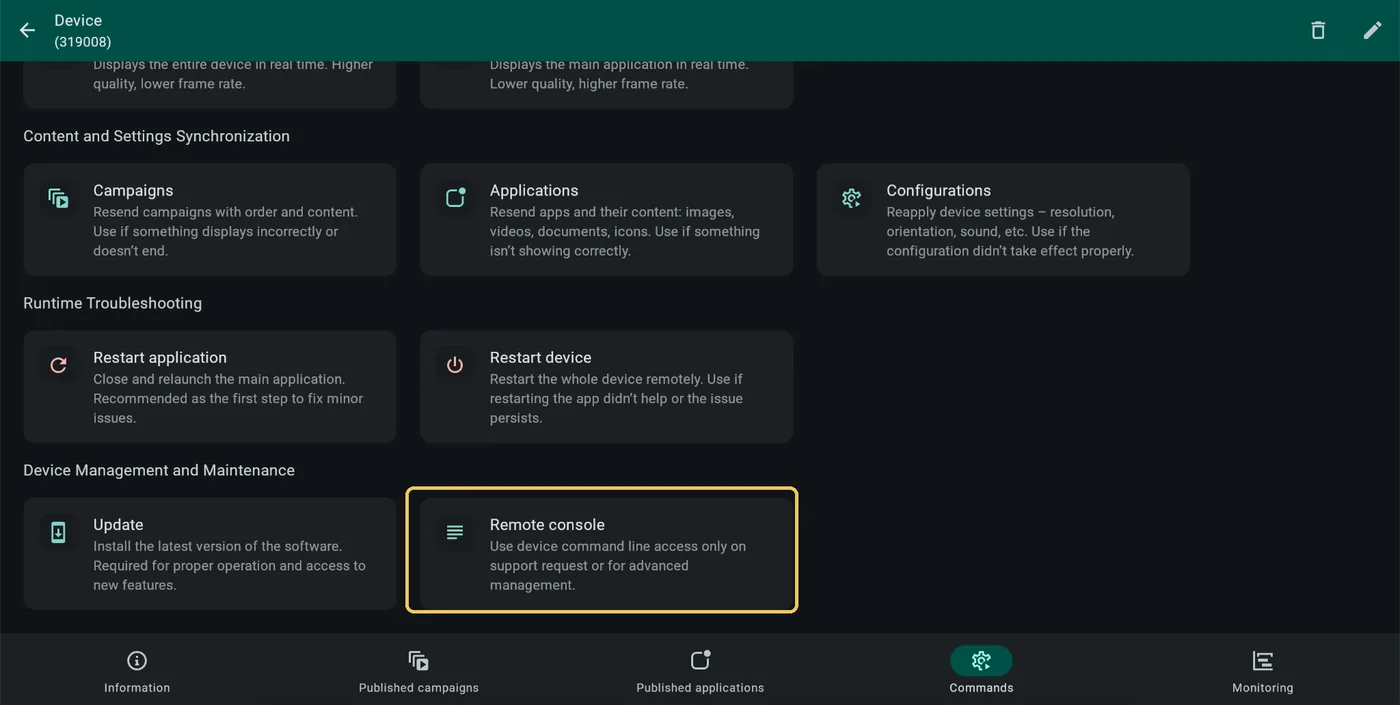
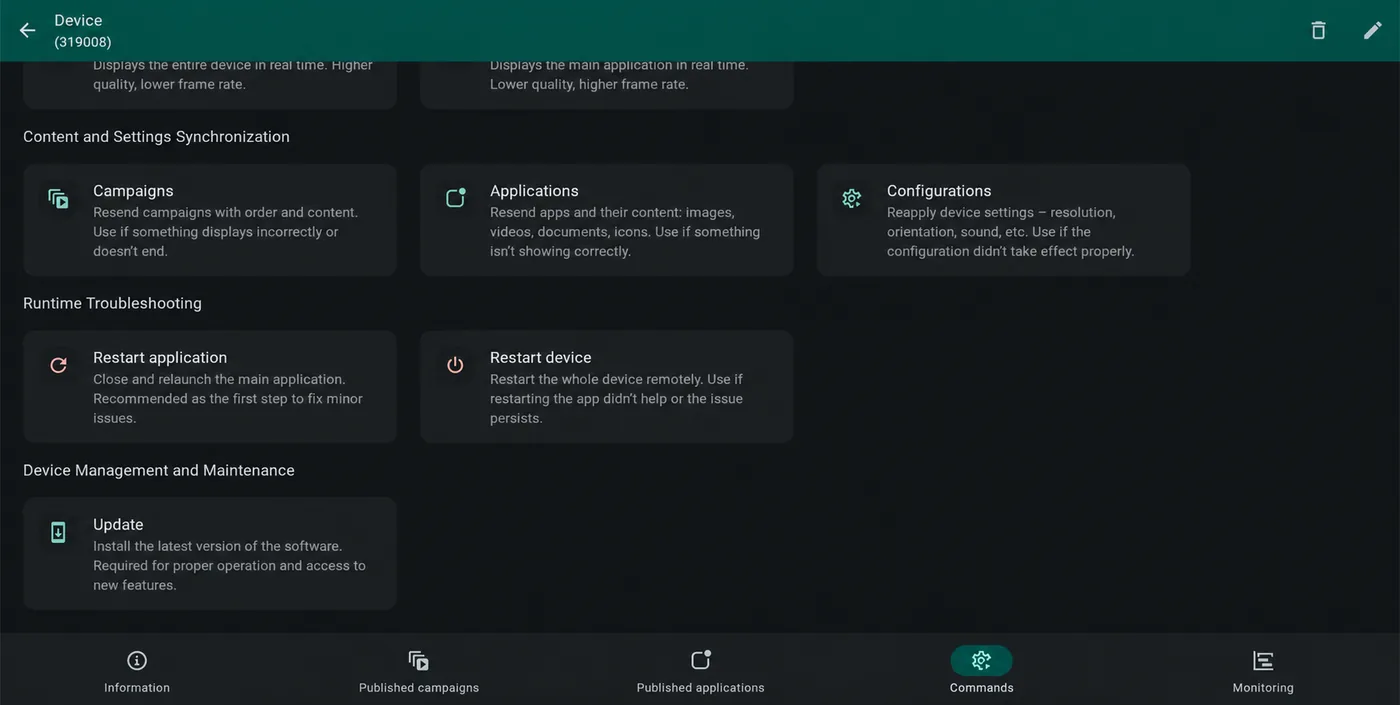
Само ролите „Сървърен администратор“ и по-високи виждат плочката „Отдалечена конзола“. Стандартните потребители не я виждат в „Команди“. Устройството трябва да е онлайн и да комуникира със сървъра.
Как се използва
- Отворете избраното устройство в административния портал.
- Изберете „Команди“, след това „Отдалечена конзола“ в „Управление и поддръжка на устройства“.
- Изчакайте състояние connected. Само това не гарантира, че отделна команда ще достигне устройството.
- Въведете команда в долното поле, например pwd, и я изпратете с иконата с единична отметка (✓).
- Прочетете отговора над полето за въвеждане. pwd показва текущата работна директория; примерното устройство върна /opt/device/connector.
pwdКак да разбера дали устройството комуникира?
Разграничавайте свързването на конзолата, изпращането на команда и отговора на устройството.
Устройството не комуникира
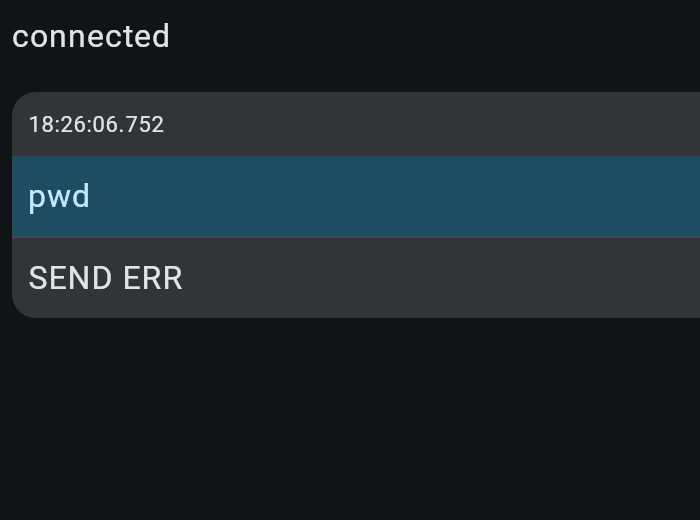
Командата pwd не можа да бъде изпратена (SEND ERR). Комуникацията с конкретно устройство може да е неуспешна дори когато се показва connected.
Устройството комуникира
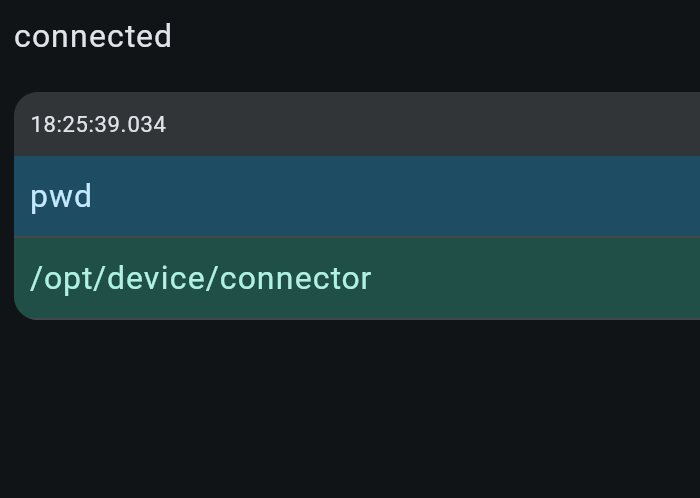
Устройството върна /opt/device/connector за pwd, което потвърждава комуникацията при този тест.
connected означава връзка с интерфейса на конзолата, а не изпълнение на команда. Краткото SEND OK потвърждава изпращането, а не успешното изпълнение. SEND ERR означава неуспешно изпращане и не непременно невалидна команда. Проверете действителния отговор на устройството и получения резултат.
Свързани теми и следващи стъпки
Свържете се с Вашия доставчик на софтуер.
Техническите екранни снимки показват действителния интерфейс на операционната система или администрацията. Оригиналните надписи са запазени, за да можете да намерите същите бутони и полета; действията са обяснени на български в стъпките.