
Приложението „Уеб страница“ показва остаряло съдържание
Въведение и ориентация
Какво се съхранява в /storage/wwwLink/?
Директорията /storage/wwwLink/ се използва за локално съхраняване на уеб данни за приложението „Уеб страница“ в плейъра. Тя може да съдържа временни файлове, кеш и други данни от вградената уеб страница. Премахването на тези данни позволява съдържанието да се зареди отново от URL адреса, но според уеб страницата може да засегне и състоянието на вход, настройките или офлайн съдържанието.
Каква е разликата между кеш и локални данни?
Както в обикновен уеб браузър, изчистването на кеша премахва основно временни файлове (като изображения и скриптове), които обикновено се изтеглят отново при зареждане на страницата. Изтриването на локални данни може да засегне и настройки, състояние на вход, бази данни или офлайн съдържание. Ефектът зависи от приложението и действителното съдържание на директорията; тези операции не са непременно равностойни.
Проверки и отстраняване на проблеми
Приложението „Уеб страница“ в системата показва уебсайт от URL адреса, въведен в настройките му. Дори след като доставчикът актуализира изходния уебсайт, приложението може да продължи да показва остаряло съдържание, например стари магазини, имена на магазини или предишния интерфейс на интерактивна карта. Самото рестартиране на компютъра може да не помогне.
Ако последната версия на изходния уебсайт се появява в обикновен браузър само след принудително презареждане, може да е необходимо да се премахнат и локално съхраняваните данни на устройството. Премахването на данни от /storage/wwwLink/ служи за сходна цел: позволява на приложението „Уеб страница“ отново да зареди текущото съдържание от URL адреса. Технически обаче това не е идентично с презареждане на страница в браузър.
Възможни причини са локално съхранено съдържание, кеш на браузъра, service worker или недостъпен източник.
Изчистването на временния кеш на уеб приложението или премахването на локални данни от /storage/wwwLink/ може да помогне.
Преди да изтриете каквото и да е, изпълнете следните проверки.
- Потвърдете, че новата версия на уебсайта или приложението е публикувана и работи на друго устройство. Ако е така, продължете към стъпка 2. В противен случай първо уточнете наличността ѝ с доставчика.
- Проверете дали плейърът е онлайн. Ако е онлайн, опитайте нормално опресняване или рестартиране на приложението според случая. Ако проблемът продължава, преминете към стъпка 3.
- Преди изчистване на кеша или изтриване на данни от /storage/wwwLink/ се свържете с техническата поддръжка на доставчика на уеб приложението. Попитайте дали приложението зависи от локални данни, състояние на вход, настройки или офлайн съдържание. При нужда доставчикът на софтуера може да помогне с проверката на местоположенията на файловете в плейъра и обхвата на операцията.
Как се изпълняват сервизни команди
На устройството: Използвайте сензорния екран или свързана USB мишка, за да отворите сервизното меню, въведете ID на устройството и изберете Terminal. Натиснете Enter, за да изпълните командата.
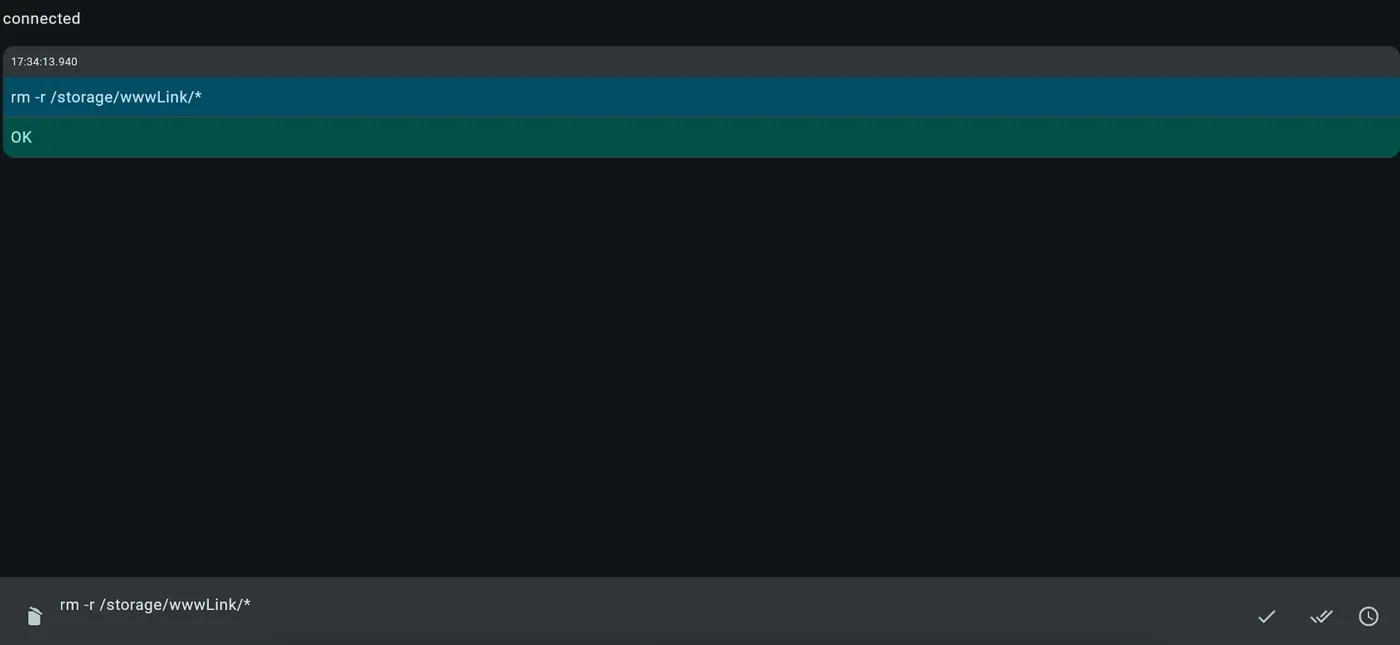
Дистанционно: Отворете дистанционната конзола в административния интерфейс. Необходими са права на сървърен администратор или по-високи, а устройството трябва да е онлайн и да комуникира със сървъра. Изпратете командата с бутона ✓.
Нито една от възможностите не е достъпна? Свържете се с доставчика на софтуера.
Изчистване на кеша
Ако доставчикът на уеб приложението потвърди кои временни файлове могат безопасно да бъдат премахнати, а при необходимост доставчикът на софтуера провери точното им местоположение в плейъра, предпочетете целево изчистване на кеша. Команда за изтриване не се предоставя без проверен път и обхват.
Изтриване на локални данни
Това е по-широка операция, засягаща съдържанието на /storage/wwwLink/, описано по-горе. Първо потвърдете възможните последици с доставчика на приложението, а при нужда и с доставчика на софтуера.
Тази команда премахва рекурсивно елементите, съответстващи на шаблона в /storage/wwwLink/ (скритите елементи може да останат). Това не е само изчистване на кеша: данни и настройки на приложението също може да бъдат загубени. Използвайте само след потвърждение от доставчика на уебсайта и отговорния администратор.
Команда за копиране:
rm -r /storage/wwwLink/*След премахване на локалните данни заредете отново приложението „Уеб страница“ при налична интернет връзка и проверете дали показва текущото съдържание. При интерактивна карта проверете например имената на магазините и външния вид на интерфейса.
Свързани теми и следващи стъпки
Свържете се с Вашия доставчик на софтуер.
Техническите екранни снимки показват действителния интерфейс на операционната система или администрацията. Оригиналните надписи са запазени, за да можете да намерите същите бутони и полета; действията са обяснени на български в стъпките.