
Chování a ovládání kiosku
Úvod a orientace
Režim handicap, časovače nečinnosti a dialog před návratem do výchozího režimu.
Postup a nastavení
Následující volby najdete v administraci v nastavení Brandingu Lokality. Ovlivňují polohu ovládacích prvků a návrat kiosku do výchozího režimu při nečinnosti.
Při nečinnosti otevřené aplikace na sebe navazují časový limit aplikací a závěrečný odpočet. Pokud návštěvník nepokračuje, systém se po odpočtu vrátí do výchozího režimu zařízení. Časový limit režimu handicap samostatně určuje návrat ovládacích prvků do standardní polohy.
- Nastavte časový limit aktivovaného režimu handicap.
Tlačítko se symbolem vozíčkáře přepne veřejný kiosk do režimu s lépe dosažitelnými ovládacími prvky. Obsah a ovládací prvky se přesunou níže, aby na ně pohodlně dosáhl uživatel na vozíku. Po nastavené době se rozhraní automaticky vrátí do standardního rozložení.
Časový limit aktivovaného režimu handicap určuje, za jak dlouho se po aktivaci režimu handicap vrátí ovládací prvky do standardní polohy.
Ukázky běžného režimu a režimu pro vozíčkáře
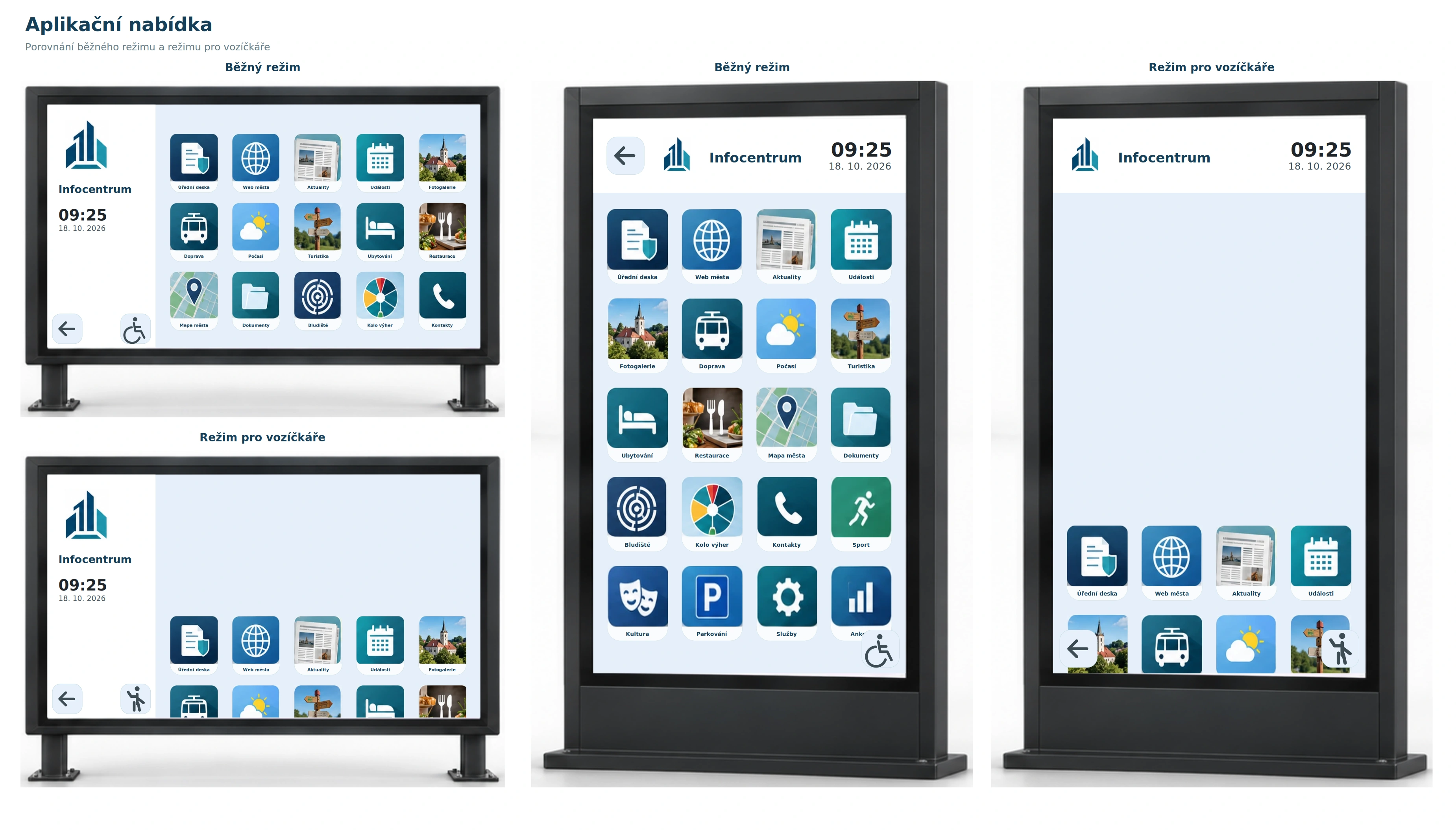
Aplikační vrstva: běžný režim a režim pro vozíčkáře. Obsah nabídky se přesune níže. Ukázkový obsah podle skutečného rozhraní. 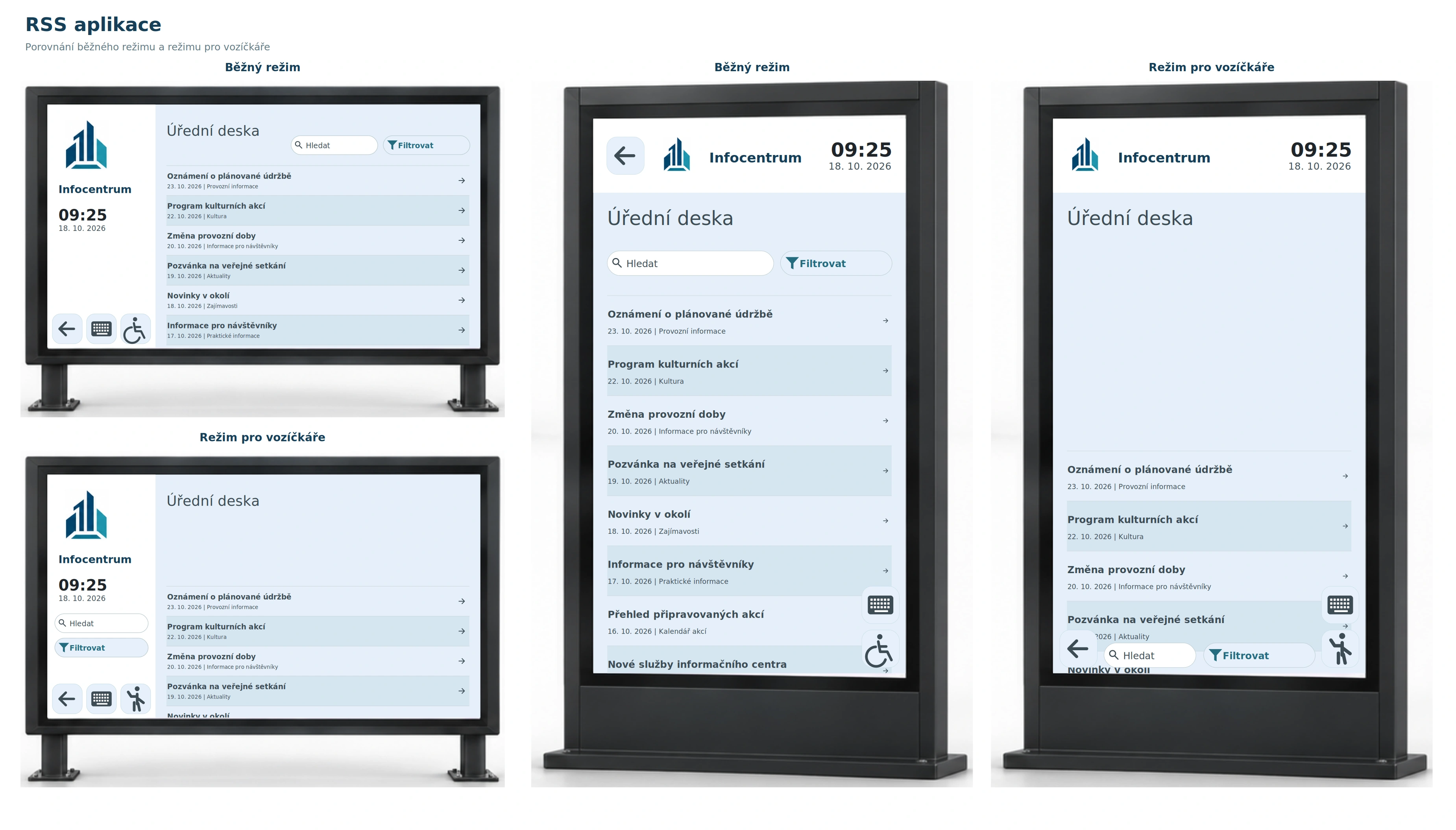
RSS aplikace: v režimu pro vozíčkáře se seznam přesune níže. Na šířku se hledání a filtr přesunou do levého panelu, na výšku dolů. Ukázkový obsah podle skutečného rozhraní. - Nastavte časový limit aplikací.
Časový limit aplikací určuje dobu nečinnosti otevřené aplikace. Pokud návštěvník aplikaci otevře a odejde, po této době se aplikace začne automaticky zavírat.
- Nastavte odpočet pro návrat k výchozímu nastavení.
Časový limit s odpočítáváním pro návrat k výchozímu nastavení zařízení je závěrečný odpočet. Před návratem se zobrazí dialog, například 10, 9, 8…; pokud uživatel nepokračuje, systém se vrátí do výchozího režimu.
Podobu dialogu si prohlédněte v ukázce upozornění při nečinnosti.
- Upravte texty dialogu při nečinnosti.
V Brandingu lze nastavit také text dialogu, který se zobrazí před automatickým návratem do výchozího režimu – například název upozornění, zprávu „Aplikace se zavře.“ a text tlačítka, kterým návštěvník potvrdí, že chce pokračovat v práci s obrazovkou.
Texty upravujte podle ukázky dialogového okna.
Výsledek ověřte na zařízení v dané Lokalitě.
Návrat kiosku do výchozího režimu sám o sobě neodhlašuje návštěvníka z vloženého webu ani nemaže jeho cookies. Potřebné odhlášení nebo vyčištění relace musí řešit daný web a jeho provozovatel.
Logo, barvy, ikony a rozložení kiosku popisuje návod Vzhled a branding kiosku.
Související témata a další kroky
Obraťte se na svého poskytovatele softwaru.