Přizpůsobíte vzhled aplikační vrstvy své značce: pochopíte uspořádání nabídky a nastavíte její grafiku, barvy, fotografie i vlastní výzvu k dotyku. Nastavení platí pro zařízení přiřazená k dané lokalitě.
Nejde o branding přihlašovací stránky administrace ani partnerského portálu.
K úpravě lokality potřebujete příslušné oprávnění. Pokud je nemáte, obraťte se na správce účtu.
Postup a nastavení
Nejprve si prohlédněte, které části vzhledu můžete přizpůsobit a jak může výsledek vypadat. Čísla v modelových ilustracích odpovídají krokům níže. Všechny možnosti jsou volitelné; změňte pouze ty, které potřebujete.
Zelená znázorňuje aplikační vrstvu, modrá prezentační vrstvu a horní průhledná plocha výzvu k dotyku. Barevné obrysy pouze vysvětlují uspořádání; nejsou součástí nahrávaného podkladu. Nastavení vlastní výzvy popisuje krok 5.
Rozložení s fotogalerií mění uspořádání nabídky (3). Fotografie a jejich ořezávání nastavíte v kroku 4. Zapnuté ořezávání vyplní plochu za cenu ořezu okrajů; vypnuté zachová celý snímek a doplní rozostřené pozadí.
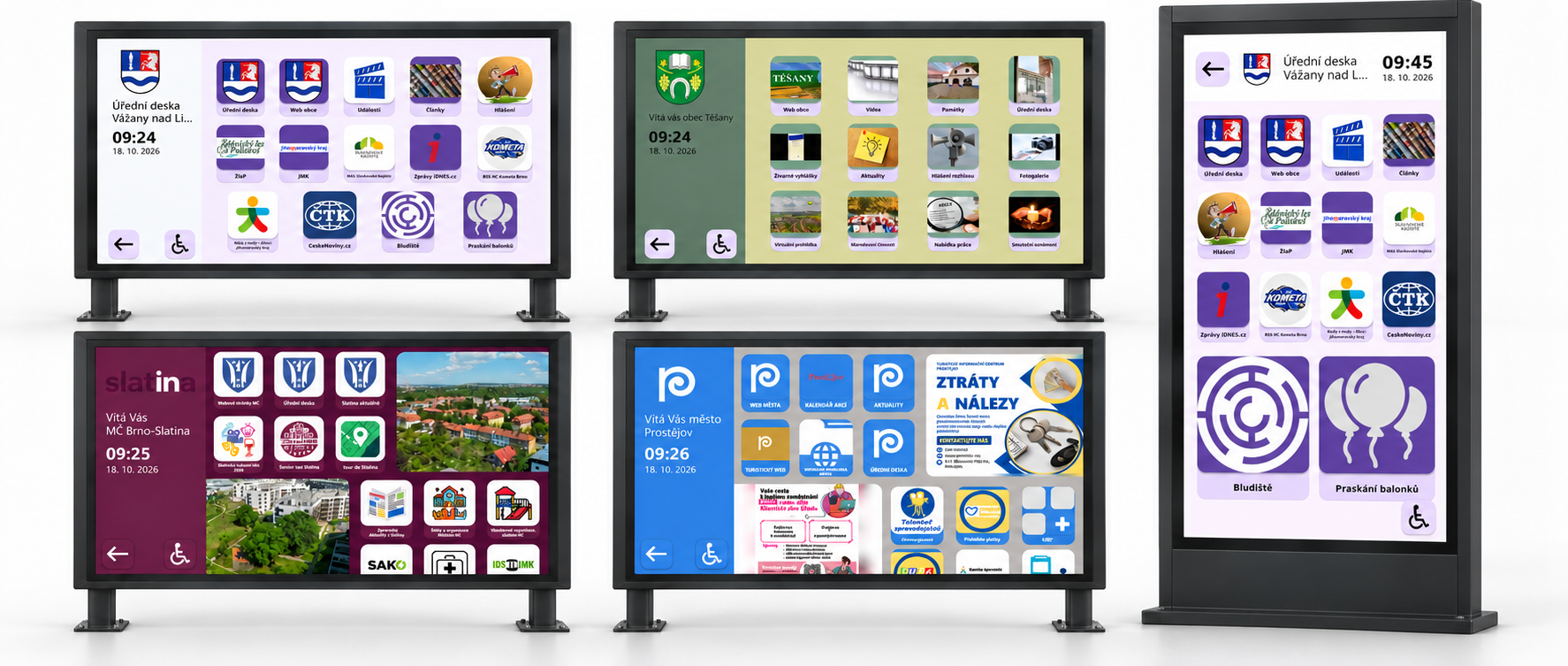
Reálné ukázky aplikační vrstvy (kiosku): vlastní vzhled i obsah
Ukázky zachycují skutečně používané aplikační vrstvy – nabídky aplikací, které si uživatelé přizpůsobili vlastním logem, barvami a obsahem. Aplikační vrstvu lze používat na obrazovce na šířku i na výšku.
Ukázky skutečných nasazení softwaru. Vyobrazený hardware je pouze ilustrační.
Vyberte logo aplikační vrstvy. Vyberte obrázek loga z médií. Má-li logo splývat s barvou panelu, použijte soubor s průhledným pozadím. Bílý obdélník uložený přímo v obrázku změna barvy panelu neodstraní. Logo ani jeho barvy se automaticky nepřebarvují.
Zadejte nadpis nabídky. Zadejte nadpis, který návštěvník uvidí v nabídce kiosku, například „Infocentrum“. Název lokality v administraci a nadpis nabídky jsou dvě různá pole.
Zvolte rozložení nabídky a velikost ikon.
Typ rozložení aplikací — Vyberte variantu „S fotogalerií“ nebo „Bez fotogalerie“. Fotografie mění dostupný prostor a uspořádání nabídky. Bez fotogalerie se prostor používá pro aplikace.
Velikost ikon aplikací — Posuvník mění velikost obrázku uvnitř dlaždice. Například 60 % znamená zmenšení obrázku vůči jeho ploše; neznamená 60 % počtu aplikací ani velikosti celé dlaždice. Rozsah posuvníku je 0–100 %. Při 0 % není obrázek ikony vidět.
Velikost a uspořádání samotných dlaždic vybírá kiosk podle počtu aplikací, orientace a zvoleného rozložení. Sestavy 5 × 3 a 4 × 5 na ilustraci jsou příklady, nikoli nastavení počtu sloupců. Při jediné dostupné aplikaci může zařízení otevřít přímo tuto aplikaci místo nabídky.
Přidejte fotografie a nastavte jejich ořezávání.
Fotografie přidáváte a odstraňujete v samostatné kartě „Fotogalerie aplikační vrstvy“. Potom v Brandování zvolte rozložení „S fotogalerií“. Samotné nahrání fotografií nenahrazuje volbu rozložení.
Ořezávat média ve fotogalerii aplikační vrstvy — Zapnuto: fotografie vyplní přidělenou plochu; okraje se mohou oříznout. Vypnuto: fotografie se zobrazí celá a zbývající plochu doplní rozostřené pozadí ze stejného snímku.
Tato galerie je součástí nabídky kiosku. Je odlišná od samostatné aplikace Fotogalerie a od obrázků přehrávaných v kampaních.
Nastavte výzvu k dotyku obrazovky.
Překryvný obrázek se zobrazuje nad prezentační vrstvou a upozorňuje návštěvníka na možnost otevřít dotykem aplikační vrstvu. Nejde o logo ani fotografii v nabídce kiosku. Vyberte samostatný obrázek pro každou používanou orientaci. Průhledné části ponechají obsah pod obrázkem viditelný.
Samotná výzva k dotyku nenahrazuje navigaci uvnitř webu. Pokud používáte aplikaci Webová stránka bez systémových ovládacích prvků, může vývojář webu přidat vlastní tlačítka pro návrat do nabídky nebo k přehrávání kampaní. Příklad a technické pokyny najdete v ovládání vrstev systému z vaší webové stránky.
Horizontální obrazovka: 16:9
Vertikální obrazovka: 9:16
Vlastní podklad: připravte transparentní obrázek v rozlišení cílové obrazovky, samostatně pro používanou orientaci na šířku a na výšku. Nahrajte jej a vyberte u odpovídajícího nastavení překryvného obrázku.
Grafika a umístění: do souboru můžete vložit libovolnou ikonu nebo text na libovolné místo. Průhledné části ponechají přehrávaný obsah viditelný.
Co překryv znamená: jde o doplněk nad prezentační vrstvou, nikoli třetí samostatnou obsahovou vrstvu. Poloha nakreslené ikony sama neurčuje dotykovou oblast; přechod řídí nastavení vrstev a aplikací.
Použít můžete také původní průhledné PNG obrázky ke stažení níže. Nahrajte je v brandingu lokality do pole pro odpovídající orientaci obrazovky. Šachovnice v náhledu znázorňuje průhlednost a není součástí souboru.
V následujících krocích 6–11 nastavíte barvy jednotlivých částí kiosku. Každá skupina nastavení se vztahuje k určitému prvku, například primárnímu panelu nebo podkladu ikon.
Každá skupina obsahuje dvě volby: „Barva pozadí“ určuje podklad a „Barva textu a symbolů“ příslušné popředí. Začněte panelem a dlaždicemi; po každé změně ověřte čitelnost textů a ovládacích prvků.
Klikněte na barevný čtvereček vedle pole. V otevřeném výběru myší nastavte odstín, jas a průhlednost a potvrďte tlačítkem OK. Pokud znáte přesný kód firemní barvy, můžete jej zadat přímo do pole.
Zvolte dostatečný kontrast. Tmavý text patří na světlý podklad a světlý text na tmavý. Změna barev rozhraní nepřebarvuje fotografie, videa, nahraná loga ani obsah cizí webové stránky.
Nastavte barvy primárního panelu. Panel s logem, nadpisem a hodinami: vlevo na šířku, nahoře na výšku.
Barva pozadí: Pozadí primárního panelu.
Barva textu a symbolů: Texty a symboly, které používají barvu primárního panelu.
Nastavte barvy sekundárního panelu. Obsahová část nabídky: vpravo na šířku, pod primárním panelem na výšku.
Barva pozadí: Pozadí sekundárního panelu; používá se také v dalších obrazovkách aplikací.
Barva textu a symbolů: Příslušné texty a symboly na tomto pozadí.
Nastavte podklad ikon aplikací. Plocha pod obrázkem ikony aplikace.
Barva pozadí: Podklad ikony, viditelný zejména kolem menšího nebo průhledného obrázku.
Barva textu a symbolů: Tato barva se používá ve vybraných dalších prvcích aplikací. Nepřebarvuje obrázek ikony v nabídce.
Nastavte pozadí tlačítek a názvů aplikací. Podklad názvu aplikace a tlačítek používajících tuto barvu.
Nastavte barvu textu a symbolů tlačítek a aplikací. Text názvu aplikace a příslušné ovládací symboly.
Nastavte globální pozadí aplikace.
Globální pozadí se používá například v dialogu před návratem při nečinnosti a v některých aplikacích, včetně USB přehrávače a Bludiště. Neurčuje hlavní plochu nabídky s dlaždicemi. Zkontrolujte kontrast pozadí a textu; pokud změnu nepotřebujete, ponechte výchozí hodnoty.
Barva pozadí: Barva ploch, které tuto skupinu používají.
Barva textu a symbolů: Barva příslušných textů a symbolů, například v upozornění na nečinnost.
Po dokončení uložte změny. Server zařadí odeslání aktualizované aplikační vrstvy zařízením v lokalitě. Zařízení musí být připojené a nové obrázky se musí stáhnout. Výsledek ověřte na zařízení přiřazeném k lokalitě; samotné uložení formuláře doručení nepotvrzuje.