
Vzdálená konzole – jak ji používat
Úvod a orientace
Vzdálená konzole umožňuje oprávněnému administrátorovi spouštět příkazy přímo na vybraném přehrávači bez fyzického přístupu.
Postup a nastavení
Přístup a oprávnění
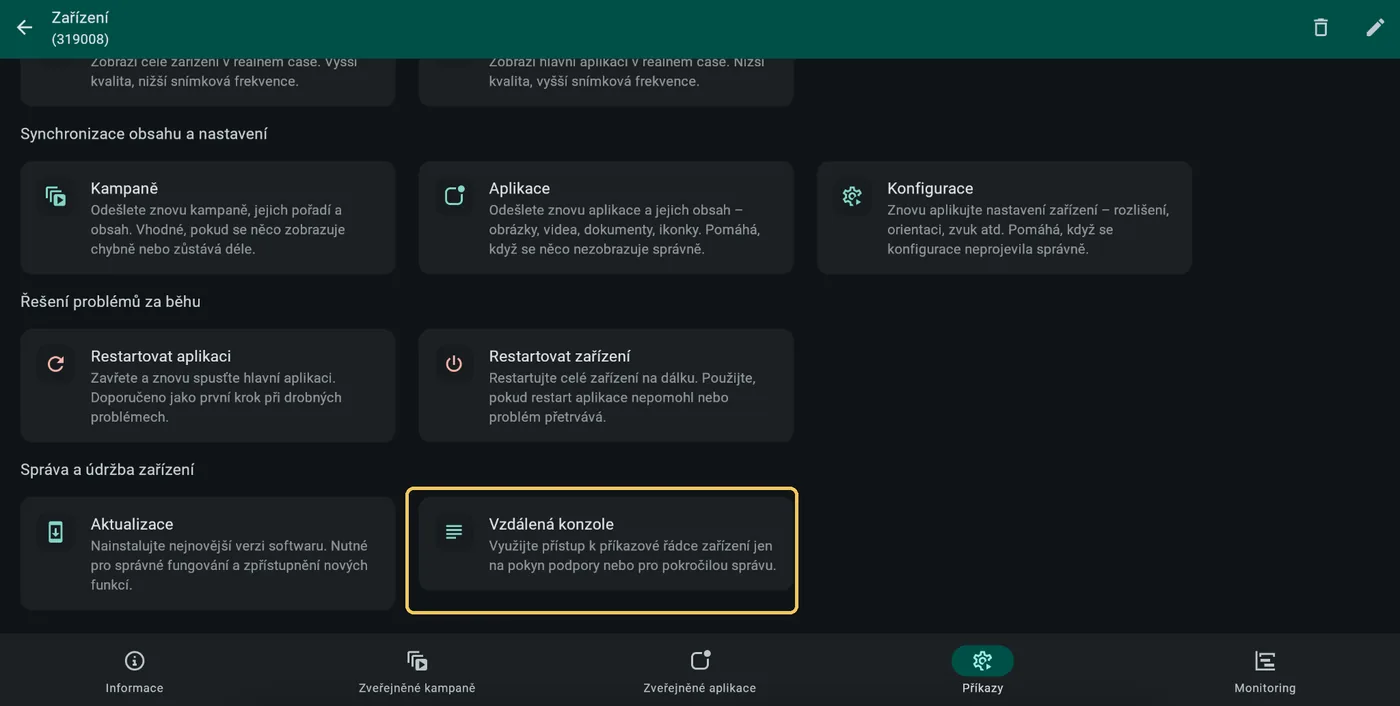
Dlaždici Vzdálená konzole vidí pouze role Server Administrator a vyšší. Běžný uživatel ji na kartě Příkazy neuvidí. Zařízení musí být online a komunikovat se serverem.
Postup použití
- Otevřete detail konkrétního zařízení v administraci.
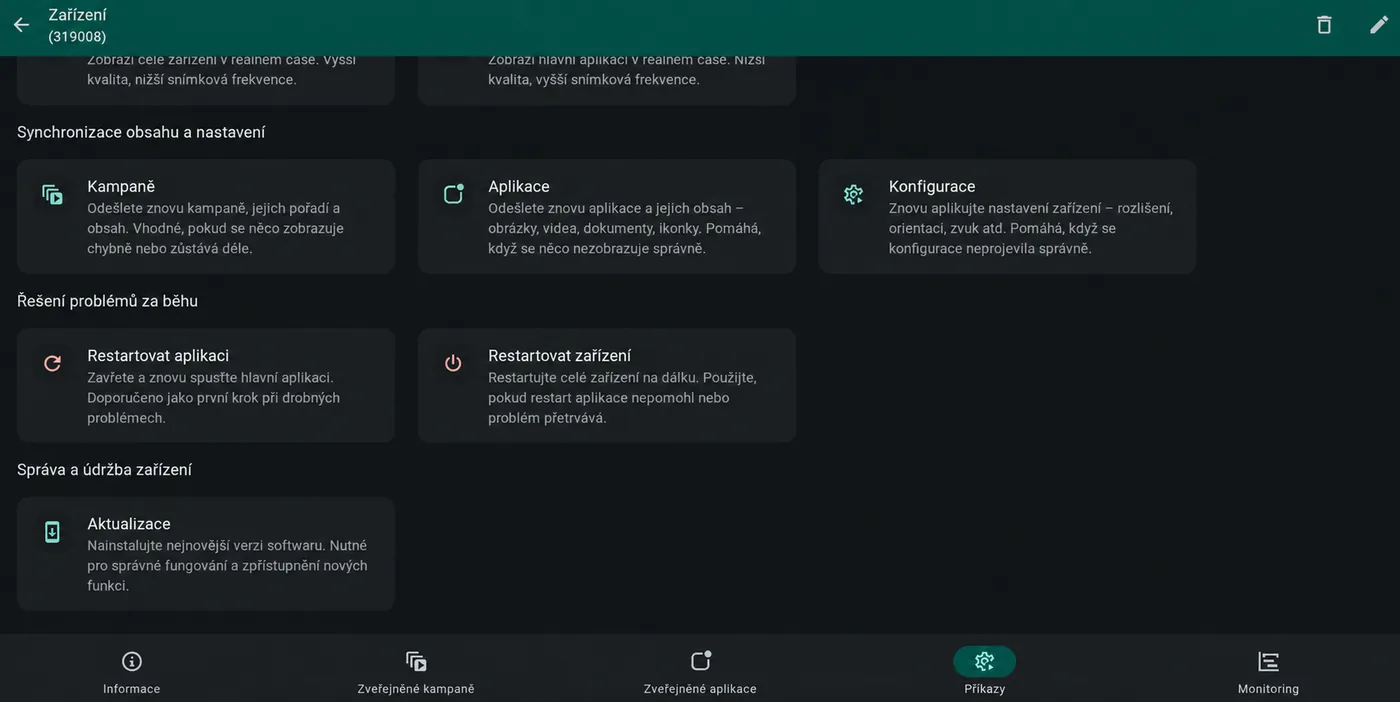
- Přejděte na kartu Příkazy a v části Správa a údržba zařízení vyberte Vzdálená konzole.
- Vyčkejte na stav connected. Ten sám o sobě nezaručuje doručení příkazu do zařízení.
- Do vstupního pole dole vložte příkaz, například pwd, a odešlete jej kliknutím na ikonu jedné fajfky (✓).
- Nad vstupním polem zkontrolujte odpověď zařízení. Příkaz pwd vypíše aktuální pracovní adresář; na ukázkovém zařízení je to /opt/device/connector.
pwdJak poznat, že zařízení komunikuje?
Rozlišujte spojení konzole, odeslání příkazu a odpověď zařízení.
Zařízení nekomunikuje
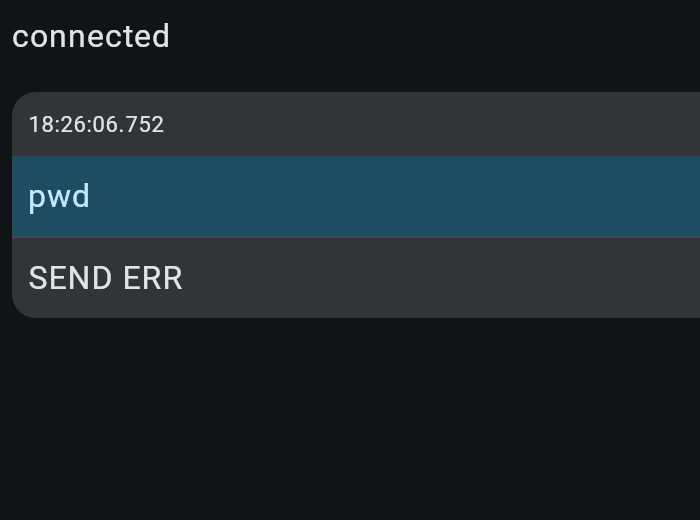
Příkaz pwd se nepodařilo odeslat (SEND ERR). I při zobrazení connected může selhat komunikace s konkrétním zařízením.
Zařízení komunikuje
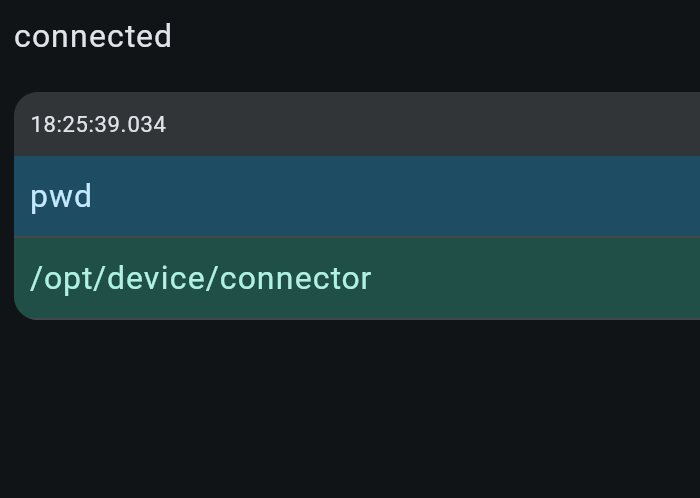
Zařízení vrátilo odpověď /opt/device/connector na příkaz pwd; tento test potvrzuje funkční komunikaci.
Stav connected označuje spojení rozhraní konzole, nikoli provedení příkazu. Krátké SEND OK potvrzuje odeslání, ne úspěšné vykonání. SEND ERR znamená, že odeslání selhalo; nemusí jít o chybný příkaz. Skutečný výsledek ověřte z odpovědi zařízení a následnou kontrolou.
Související témata a další kroky
Obraťte se na svého poskytovatele softwaru.