
Документация / Настройка и управление / Инсталиране на плейъра
Инсталиране на плейъра
Въведение и ориентация
Инсталирайте плейъра на вътрешния диск на подготвеното устройство, след което го регистрирайте.
Стъпки и настройки
Процедура за инсталиране
- Свържете подготвения инсталационен USB носител, монитор, клавиатура и мишка.
- В менюто за зареждане или BIOS изберете зареждане от инсталационния USB носител. Клавишът и процедурата зависят от модела на миникомпютъра; следвайте документацията на производителя.
- След зареждане на операционната система от инсталационния USB носител, свържете компютъра с интернет (LAN или Wi-Fi). Връзката е необходима за проверка на актуализациите както на Flasher, така и на инсталационния ISO файл.
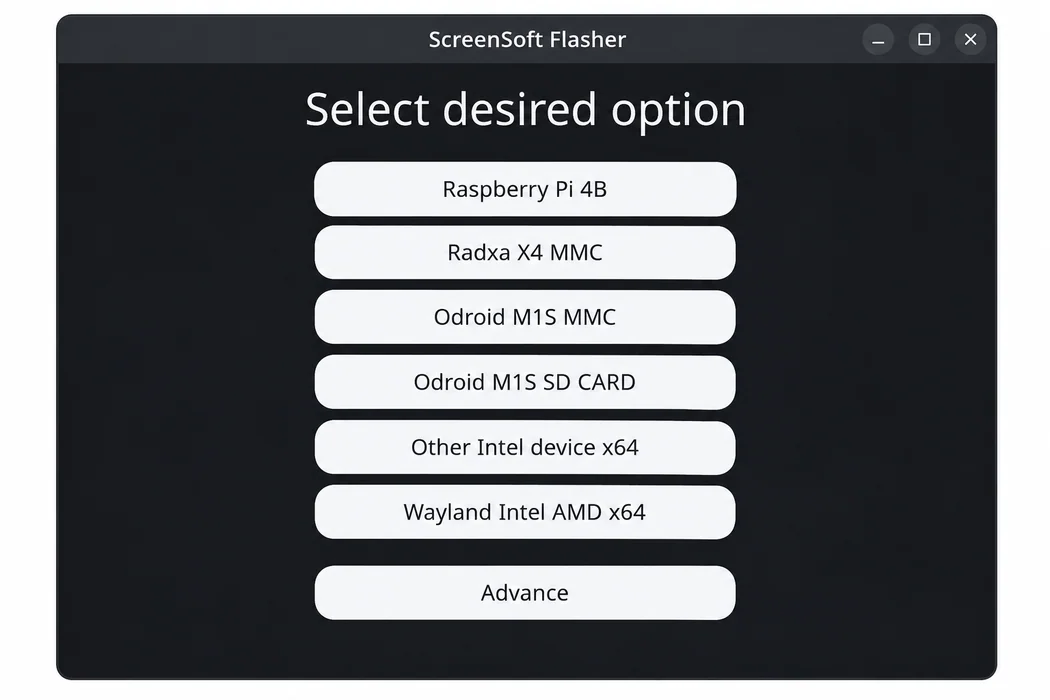
- Стартирайте Flasher от работния плот; той не се стартира автоматично.
- За стандартен компютър с Intel/AMD изберете Wayland Intel AMD x64 във Flasher.
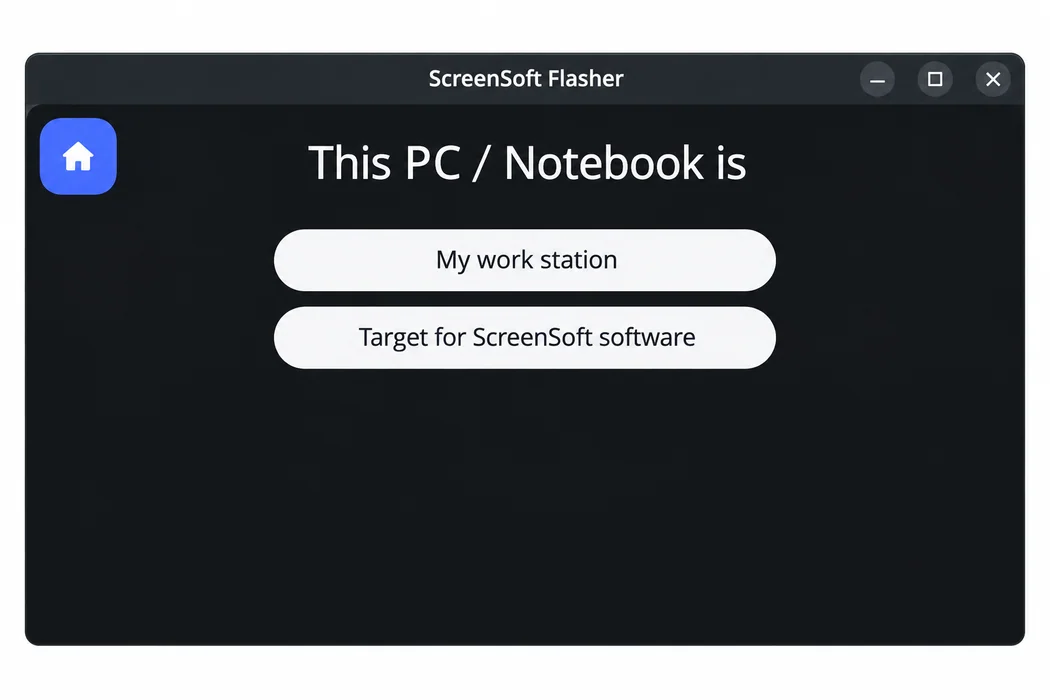
- Изберете Target for ScreenSoft software.
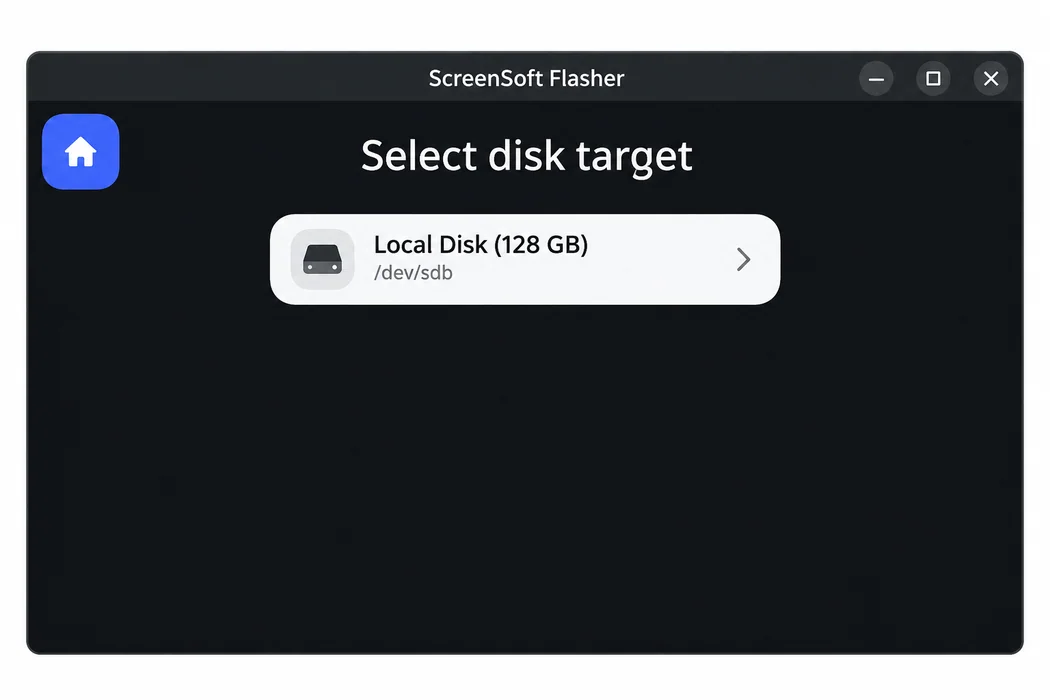
- На екрана Select disk target изберете вътрешния диск на компютъра, на който инсталирате плейъра. При стандартна конфигурация се показва само един целеви диск. Преди потвърждение проверете капацитета и идентификатора му. Записването на образа ще изтрие съдържанието на избрания диск.
- Изберете Check updates and flash. Тази опция проверява за налични актуализации на Flasher и инсталационния ISO файл, след което инсталира системата на избрания вътрешен диск.
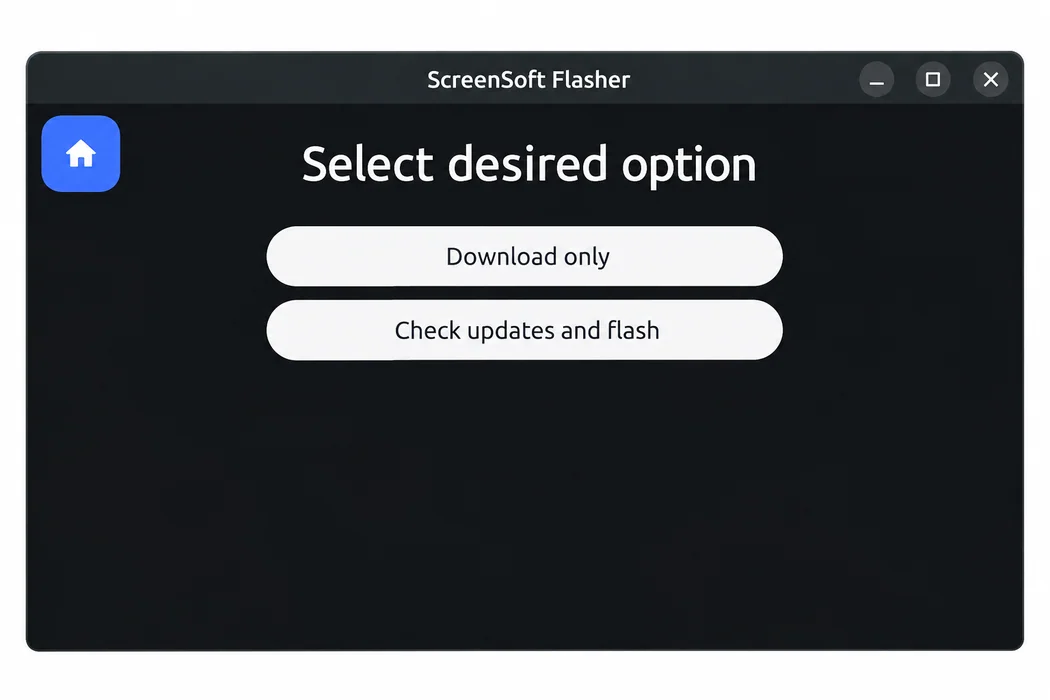
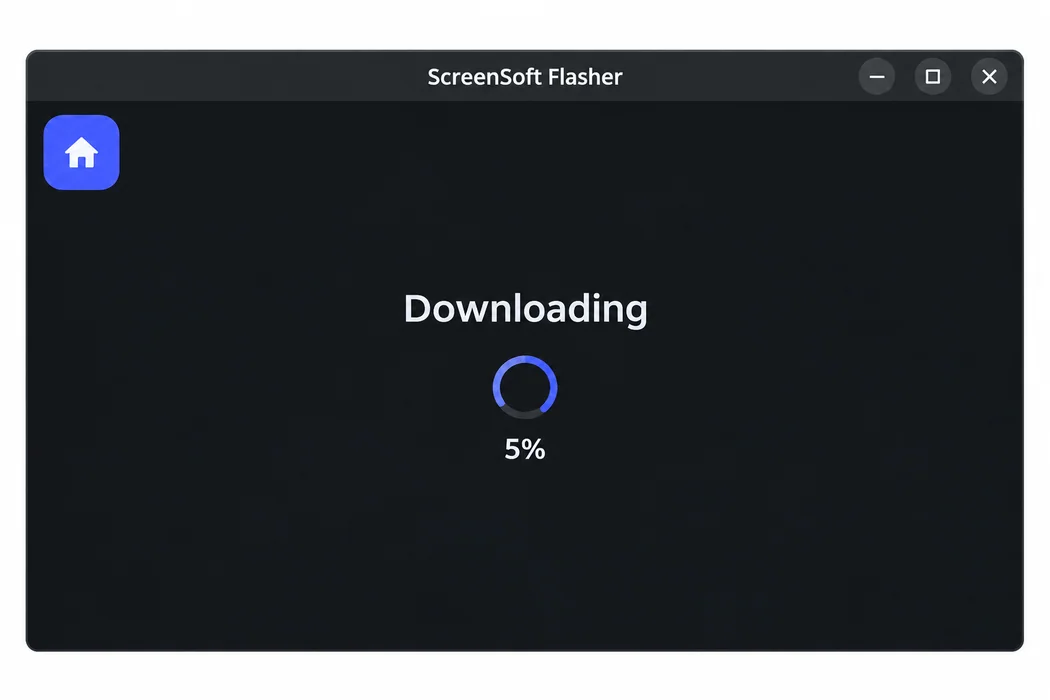
- Изчакайте изтеглянето и записването да приключат. Не изключвайте диска по време на инсталирането.
- Силно се препоръчва да активирате в BIOS автоматично включване при възстановяване на захранването. Без тази настройка компютърът може да остане изключен след прекъсване на захранването и плейърът да не се стартира. След инсталирането можете да изберете директно влизане в BIOS. Процедурата и имената на опциите се различават според модела. Примерна конфигурация: Автоматично стартиране след прекъсване на захранването – GMKtec NucBox G5
- Изключете инсталационния USB носител, преди да стартирате инсталираната система. Когато плейърът стартира с работеща интернет връзка, показва QR код, адрес и код за регистрация. Ако няма LAN връзка, настройте Wi-Fi в сервизното меню, което се отваря от горния десен ъгъл на екрана. Следвайте ръководството Свързване на устройство с Wi-Fi. Без работеща интернет връзка QR кодът за активиране, адресът и кодът за регистрация няма да се покажат.
- Сканирайте QR кода с телефон или отворете показания адрес на компютър и следвайте инструкциите. Потребителят трябва да има потребителски акаунт, да е влязъл в него и да притежава съответните права за регистриране на устройства. Това важи както за QR кода, така и за адреса.
Свързани теми и следващи стъпки
← Назад към прегледа – Настройка и управление
Не намерихте това, което търсите?
Свържете се с Вашия доставчик на софтуер.
Свържете се с Вашия доставчик на софтуер.
Техническите екранни снимки показват действителния интерфейс на операционната система или администрацията. Оригиналните надписи са запазени, за да можете да намерите същите бутони и полета; действията са обяснени на български в стъпките.