
Dokumentace / Instalace a správa / Instalace přehrávače
Instalace přehrávače
Úvod a orientace
Nainstalujete přehrávač na interní disk připraveného zařízení a poté přejdete k registraci.
Postup a nastavení
Postup instalace
- Připojte připravený instalační USB disk, monitor, klávesnici a myš.
- V boot menu nebo BIOSu zvolte spuštění z instalačního USB disku. Klávesa a postup závisejí na modelu miniPC; postupujte podle dokumentace výrobce.
- Po nabootování operačního systému z instalačního USB disku připojte počítač k internetu (LAN nebo Wi-Fi). Připojení je nezbytné pro kontrolu aktualizací programu Flasher i instalačního ISO souboru.
- Na pracovní ploše spusťte aplikaci Flasher; nespouští se automaticky.
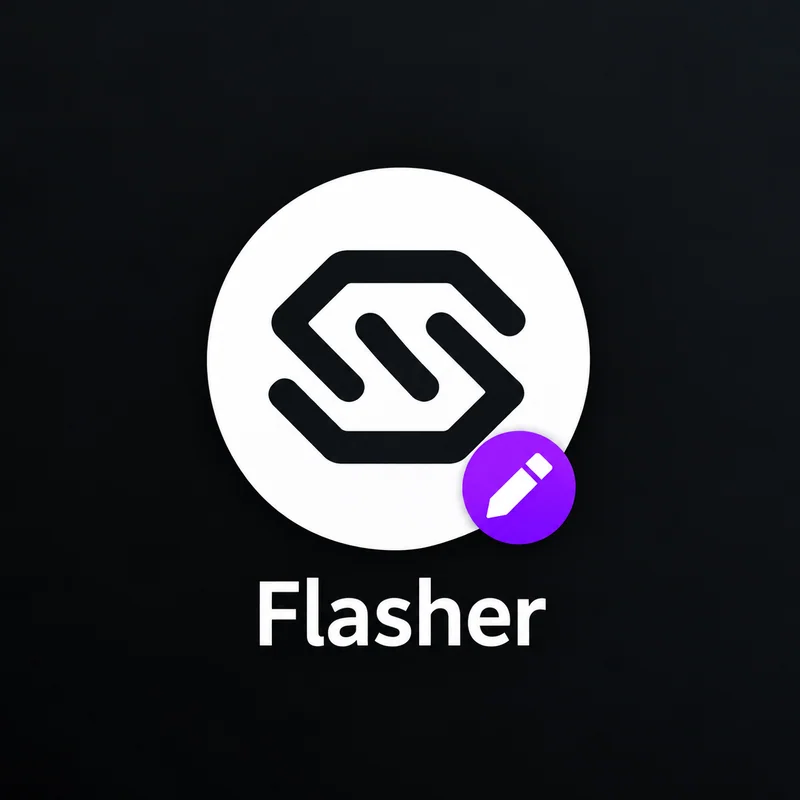
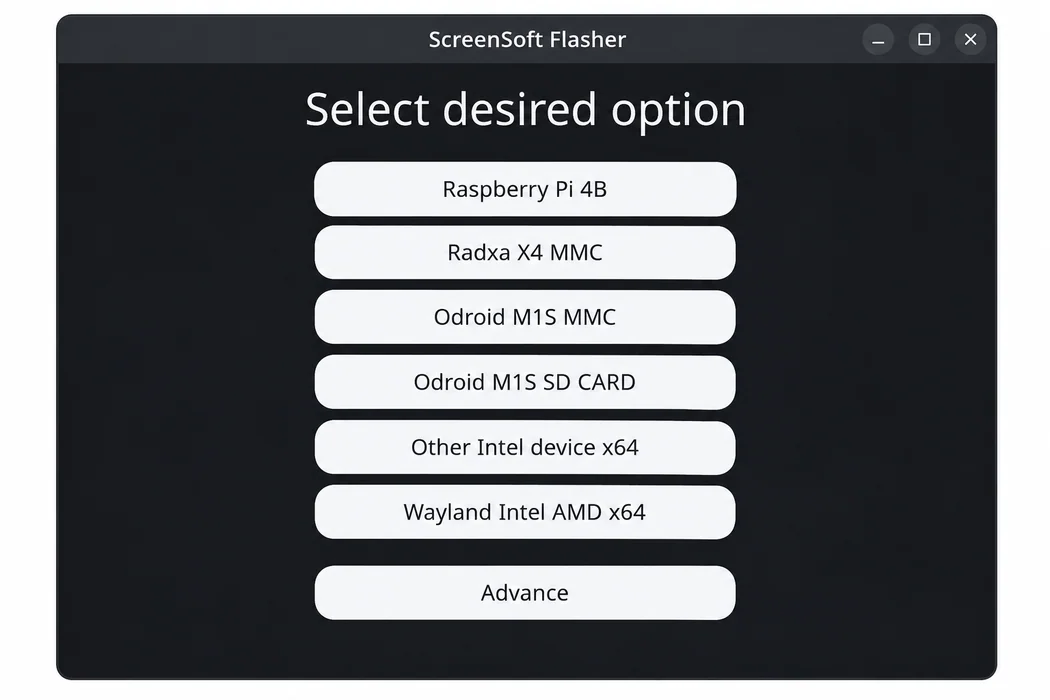
- Pro běžný počítač Intel/AMD vyberte ve Flasheru Wayland Intel AMD x64.
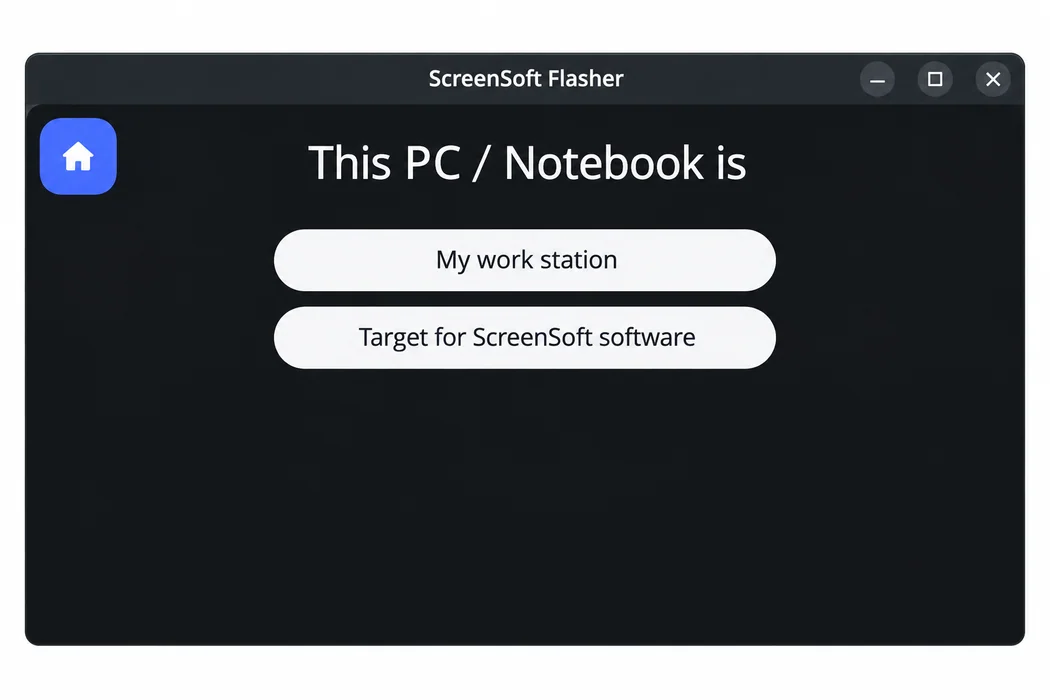
- Zvolte Target for ScreenSoft software.
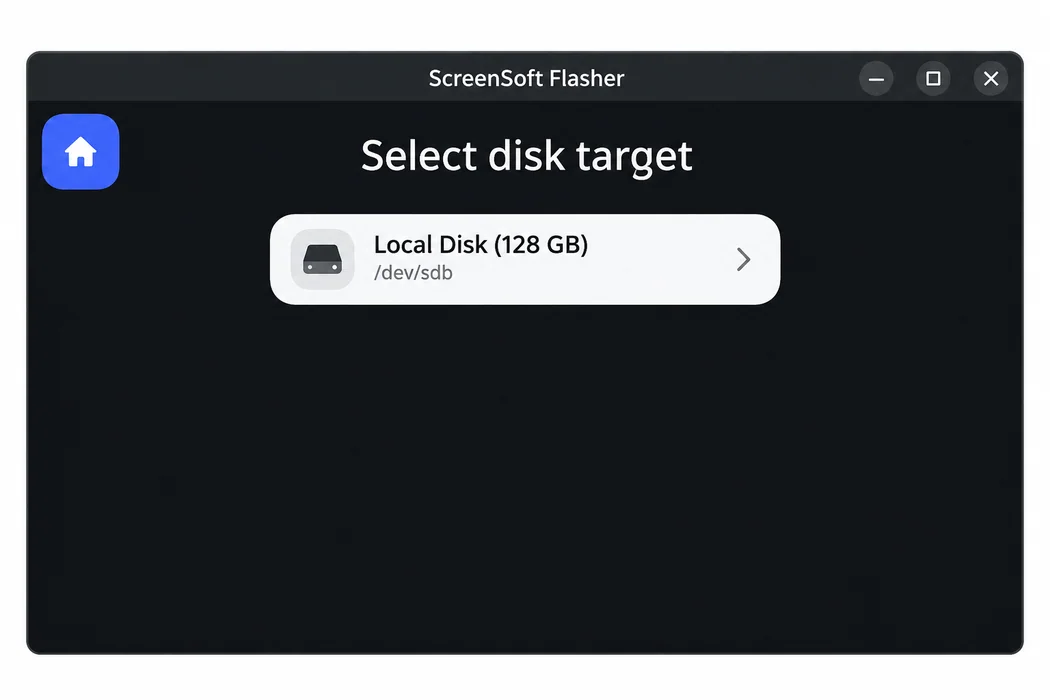
- Na obrazovce Select disk target vyberte interní disk počítače, na který instalujete přehrávač. V běžné konfiguraci se zobrazí pouze jeden cílový disk. Před potvrzením ověřte jeho kapacitu a označení. Zápis odstraní obsah vybraného disku.
- Vyberte Check updates and flash. Tato volba zkontroluje dostupné aktualizace programu Flasher a instalačního ISO souboru a následně provede instalaci na vybraný interní disk.
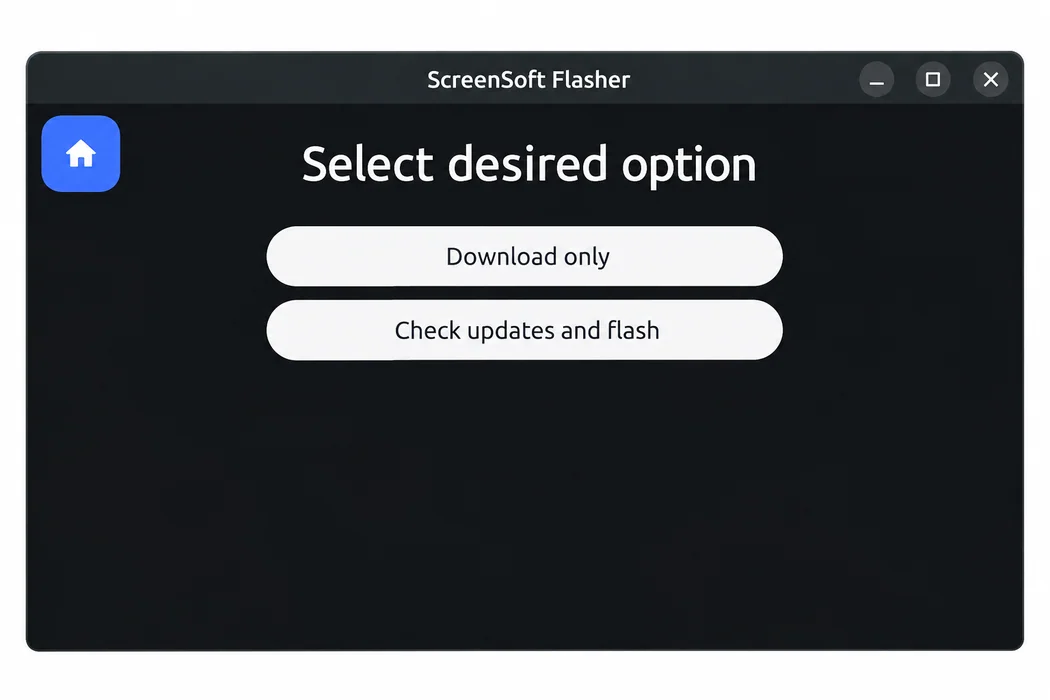
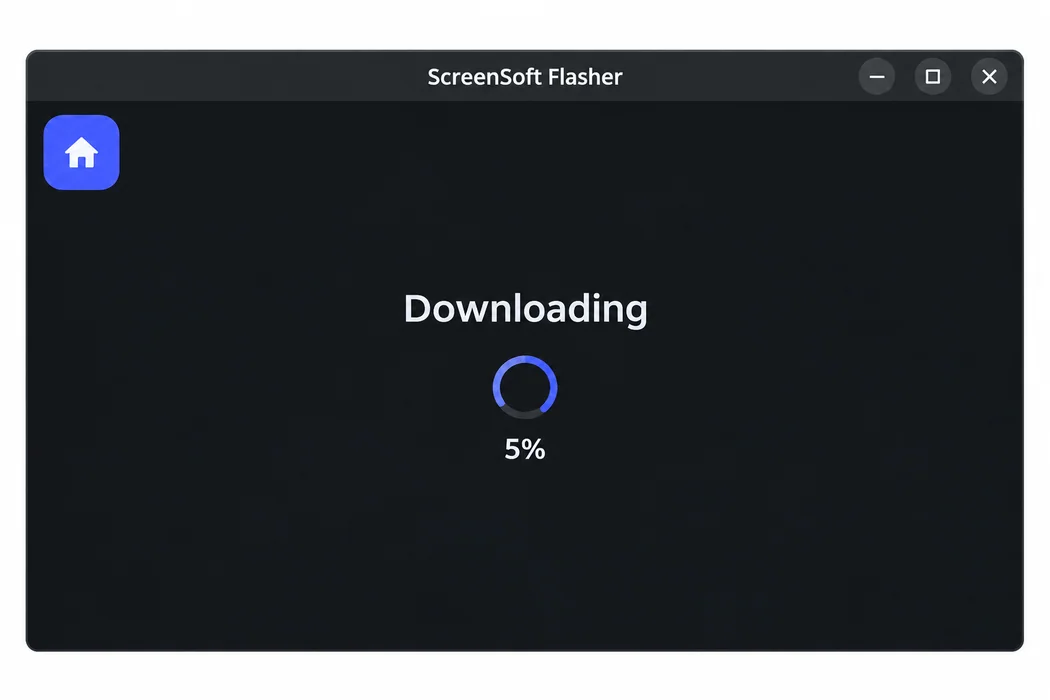
- Vyčkejte na stažení a dokončení zápisu. Neodpojujte disk během instalace.
- Důrazně doporučujeme nastavit v BIOSu automatické zapnutí počítače po obnovení elektrického napájení. Bez tohoto nastavení může po výpadku elektřiny zůstat počítač vypnutý a Player se nespustí. Po instalaci můžete zvolit přechod přímo do BIOSu. Konkrétní postup a názvy voleb se liší podle modelu. Příklad nastavení: Automatické spuštění po výpadku napájení – GMKtec NucBox G5
- Před spuštěním nainstalovaného systému odpojte instalační USB disk. Po spuštění playeru s funkčním internetem se zobrazí QR kód, registrační URL a registrační kód. Pokud není k dispozici připojení přes LAN, nastavte Wi-Fi v servisním menu otevřeném v pravém horním rohu obrazovky. Postup najdete v návodu Připojení zařízení k Wi-Fi. Bez funkčního internetového připojení se aktivační QR kód, registrační URL ani registrační kód nezobrazí.
- Naskenujte QR kód telefonem nebo otevřete uvedenou URL na počítači a pokračujte podle pokynů. Uživatel musí mít vytvořený uživatelský účet, být k němu přihlášen a mít příslušná oprávnění k registraci zařízení. Platí to pro QR kód i URL.
Související témata a další kroky
← Zpět na přehled – Instalace a správa
Nenašli jste, co jste hledali?
Obraťte se na svého poskytovatele softwaru.
Obraťte se na svého poskytovatele softwaru.