
Свързване на устройство с Wi-Fi
Въведение и ориентация
Има три начина за свързване на устройството с Wi-Fi. Препоръчваме първия, защото е най-ясен и лесен за използване.
Стъпки и настройки
Wi-Fi се настройва в сервизното меню директно на екрана на плейъра. Ако не знаете как да го отворите, вижте Достъп до сервизното меню →.
Препоръчителен начин — мениджър за Wi-Fi
Отворете сервизното меню и изберете Wi-Fi.
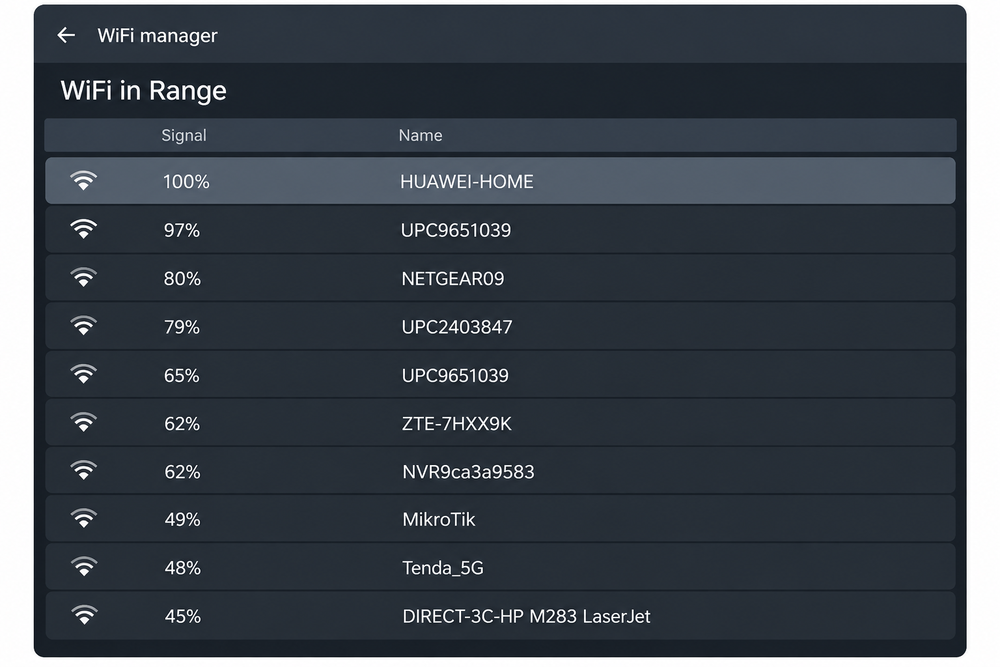
Появява се списък с наличните мрежи. Изберете Wi-Fi мрежата, с която искате да се свържете.
Ако не виждате своята Wi-Fi мрежа, например след включване на лична точка за достъп на телефона, изчакайте малко и натиснете бутона с две стрелки в кръг долу вдясно. Това обновява списъка с наличните Wi-Fi мрежи. При нужда изчакайте още малко и обновете отново.
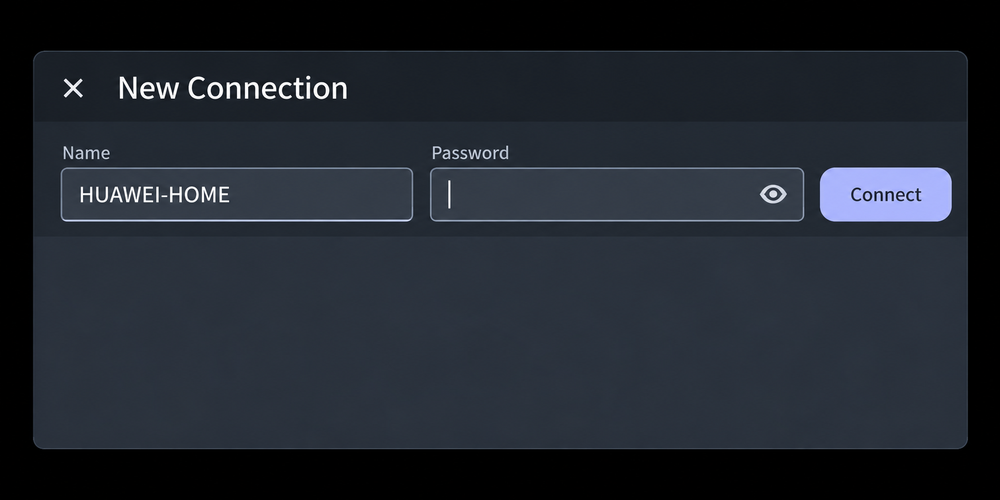
Отваря се диалогът „New Connection“ с името на избраната мрежа. Въведете паролата в полето „Password“ и натиснете „Connect“. При нужда използвайте иконата с око, за да видите паролата.
Проверете връзката.
В административния интерфейс проверете дали устройството комуникира със сървъра и е онлайн.
Можете да настроите същата връзка и с някой от следните Linux инструменти. Изберете удобния за вас начин; тези методи не са само за отстраняване на проблеми.
Алтернативен начин 1 – бутон T
Отворете сервизното меню и изберете Wi-Fi.
Натиснете бутона T.
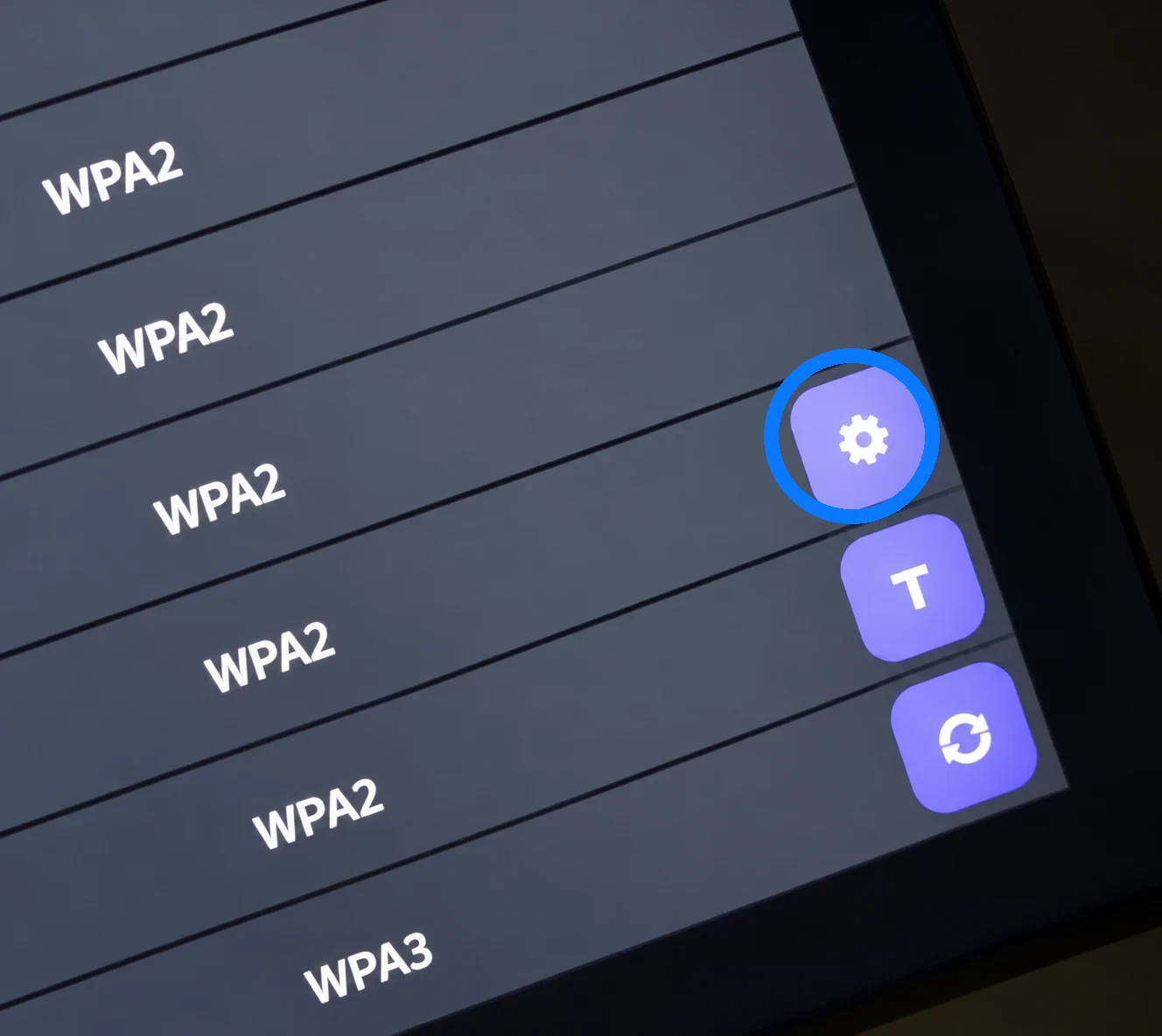
Долу вдясно в списъка с мрежи има три бутона: настройки (зъбно колело), T и обновяване (две стрелки в кръг). NetworkManager TUI и екранната клавиатура се отварят автоматично. Не е необходимо да въвеждате команда.
Бутонът за обновяване (две стрелки в кръг) обновява списъка с наличните Wi-Fi мрежи.
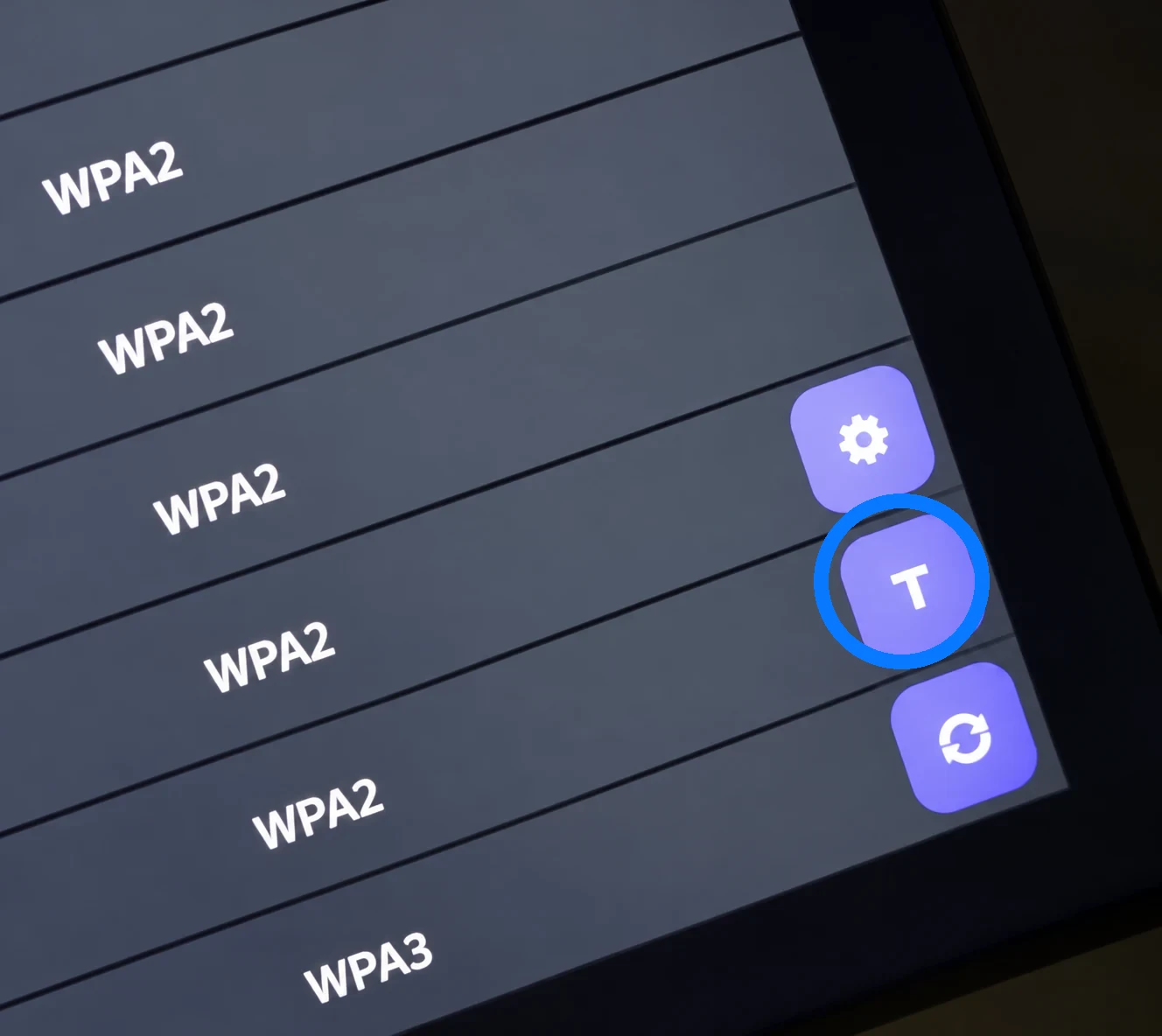
Първото изображение показва бутона T. След натискането му следвайте стъпките по-долу.
Важно: NetworkManager TUI не може да се управлява директно с докосване или мишка. Използвайте стрелките на екранната или физическата клавиатура, Enter за потвърждение и Backspace за връщане там, където се поддържа.
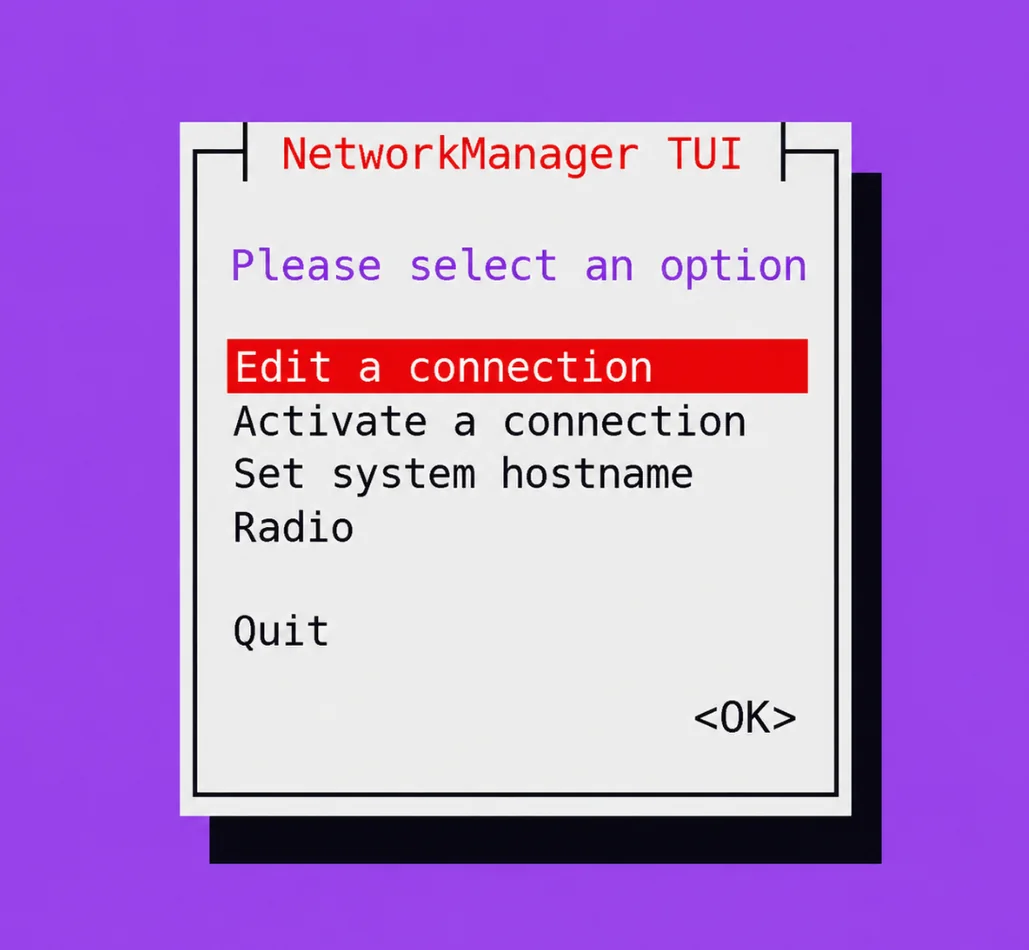
Със стрелките изберете „Activate a connection“ и потвърдете с Enter.
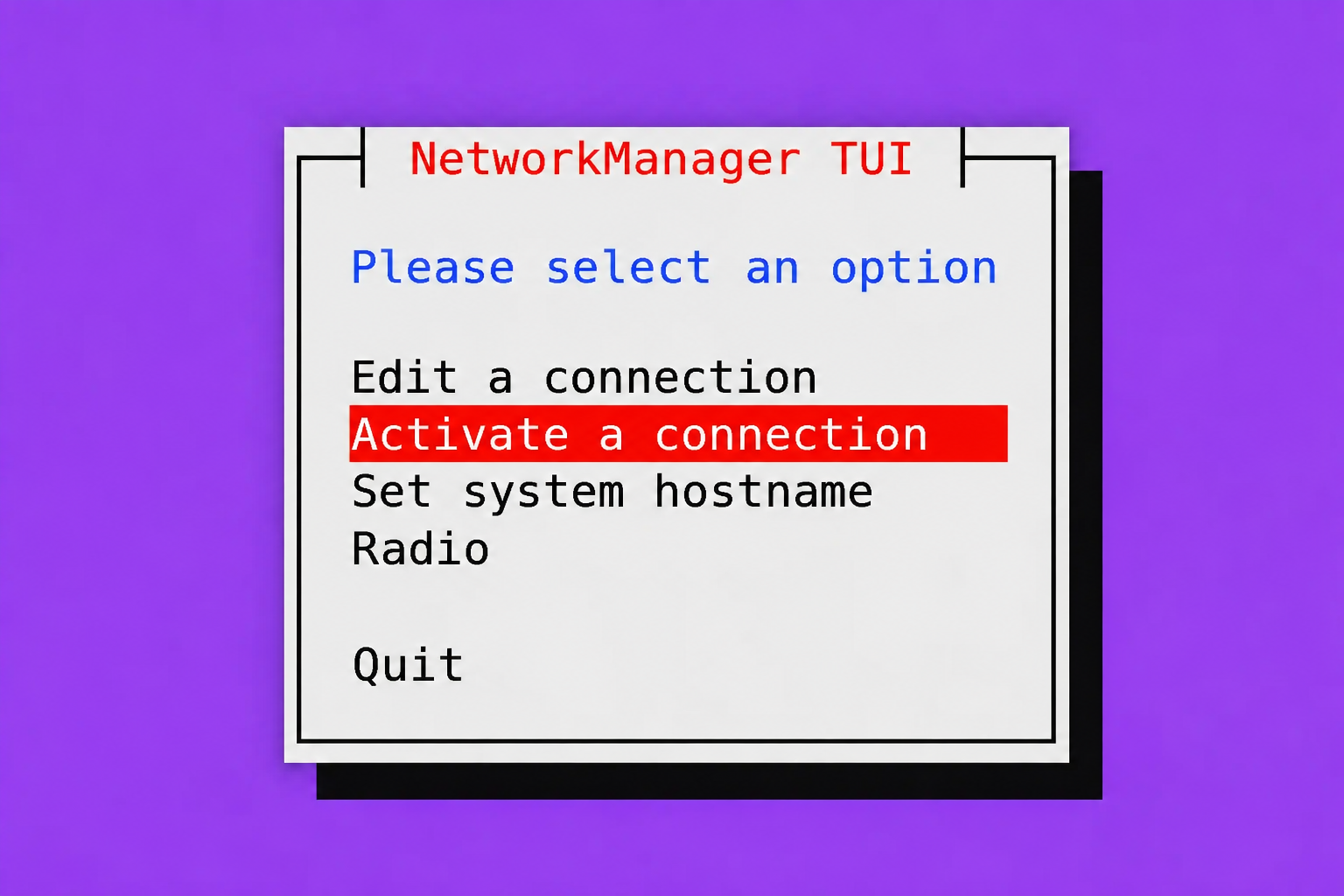
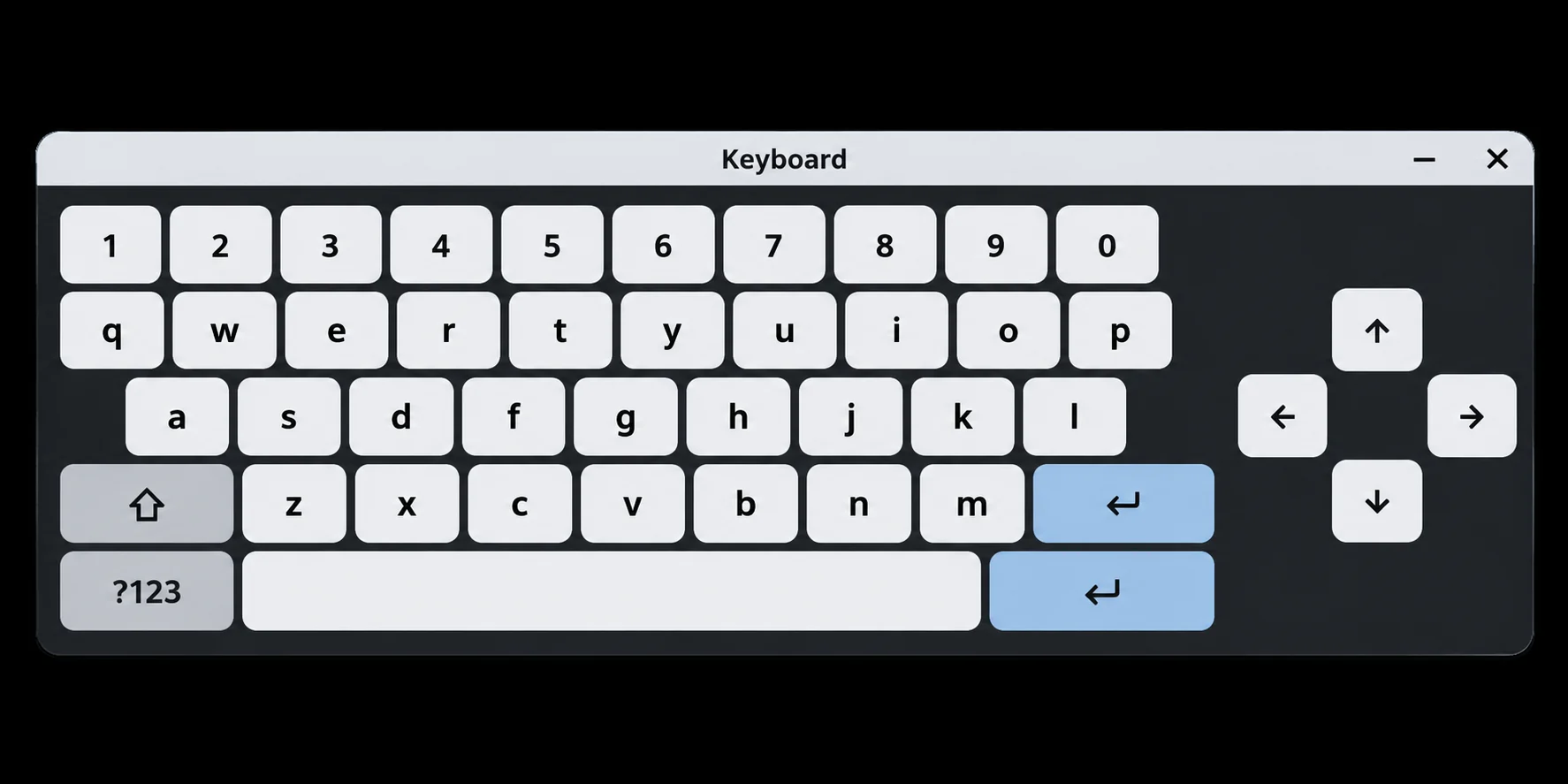
Със стрелките изберете Wi-Fi мрежата и потвърдете активирането. Звездичка (*) обозначава активната връзка.
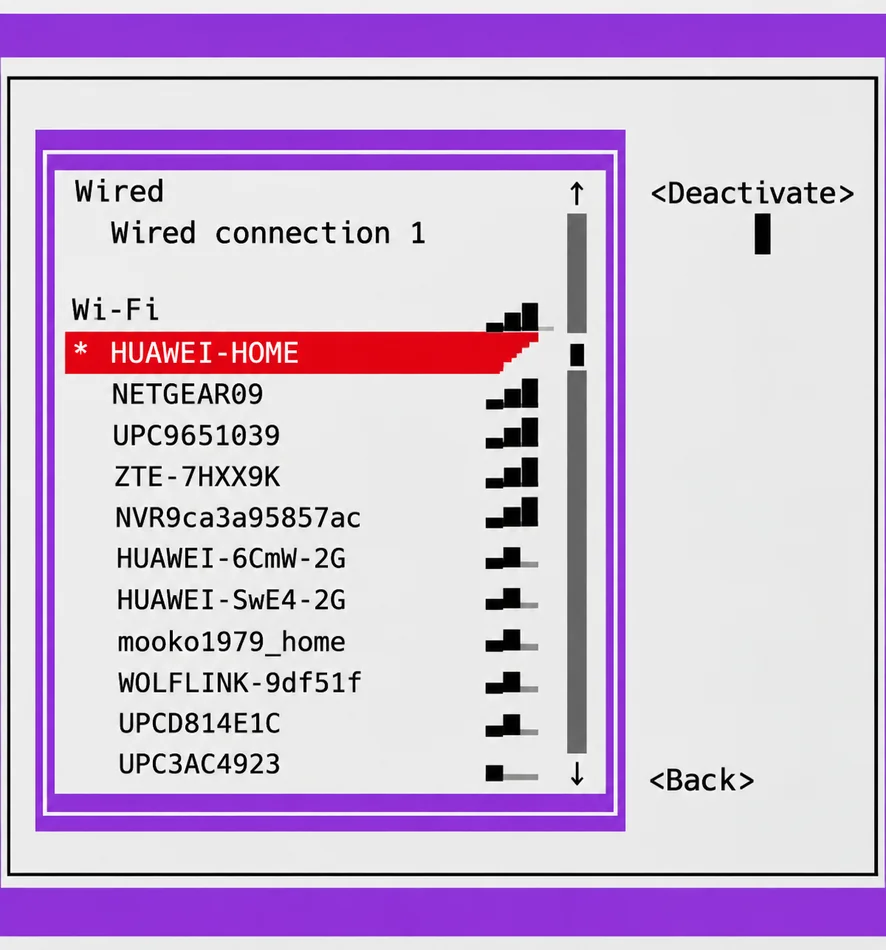
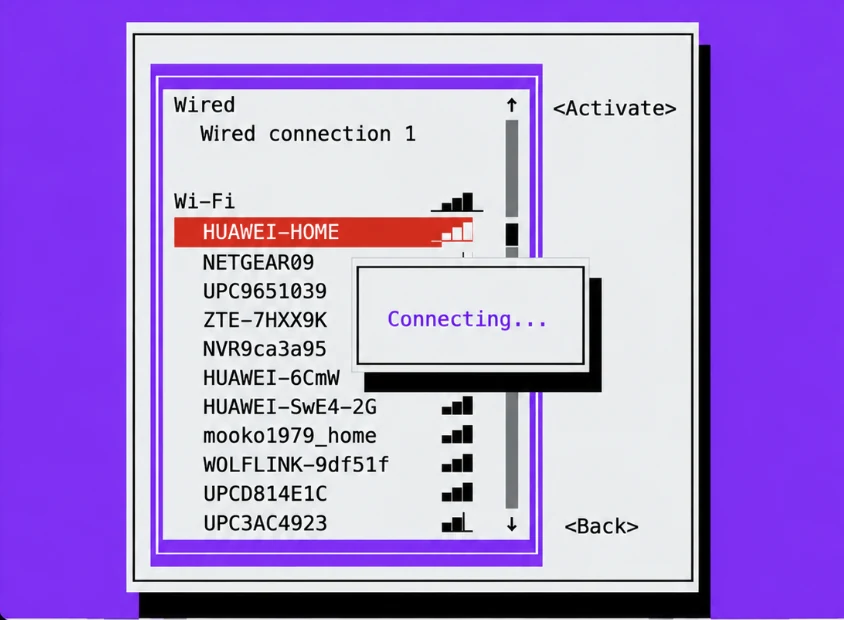
По време на свързването за кратко може да се появи съобщение „Connecting…“.
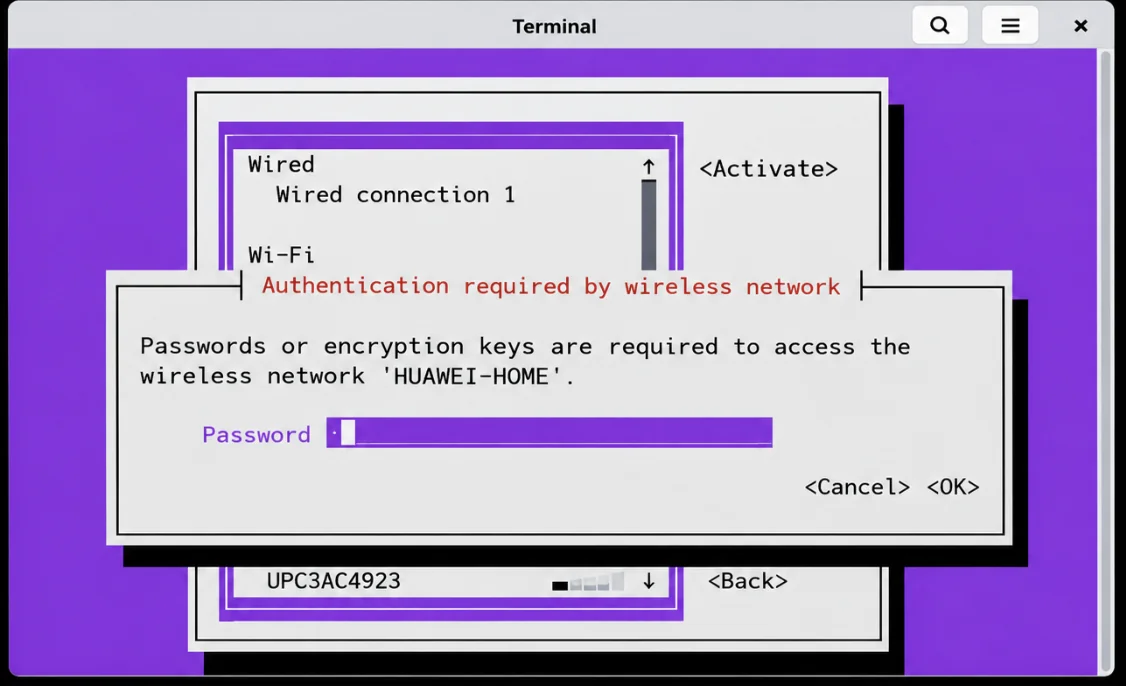
За защитена мрежа въведете паролата в полето „Password“, отидете на „OK“ и натиснете Enter.
Завършете. След успешно свързване затворете системния прозорец и екранната клавиатура, след това затворете сервизното меню. В административния интерфейс проверете дали устройството комуникира със сървъра и е онлайн. Ако остане офлайн, следвайте ръководството Устройството е свързано с Wi-Fi, но е офлайн в системата.
Управление на запазените връзки (по избор).
За промяна на запазена парола или други настройки изберете „Edit a connection“ от главното меню.
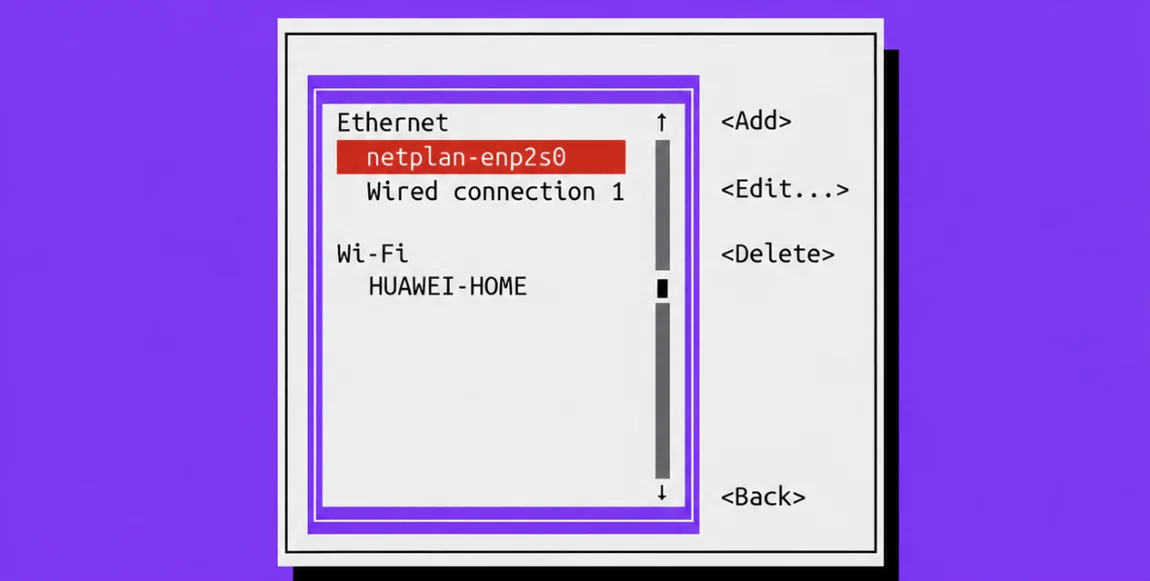
Изберете Wi-Fi профила от списъка със запазени връзки. „Edit…“ променя настройките; „Add“ създава връзка; „Delete“ премахва запазен профил.
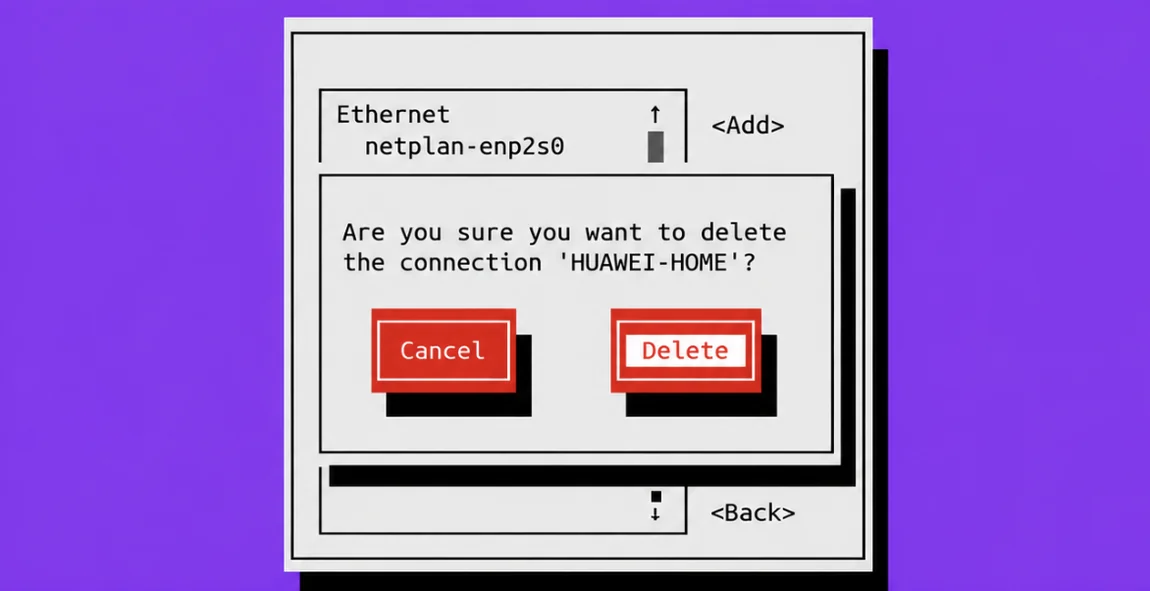
Преди премахването се появява потвърждение „Cancel“ / „Delete“. Премахването на профил не изключва Wi-Fi.
Алтернативен начин 2 – настройки на Linux (зъбно колело)
Отворете сервизното меню и изберете Wi-Fi.
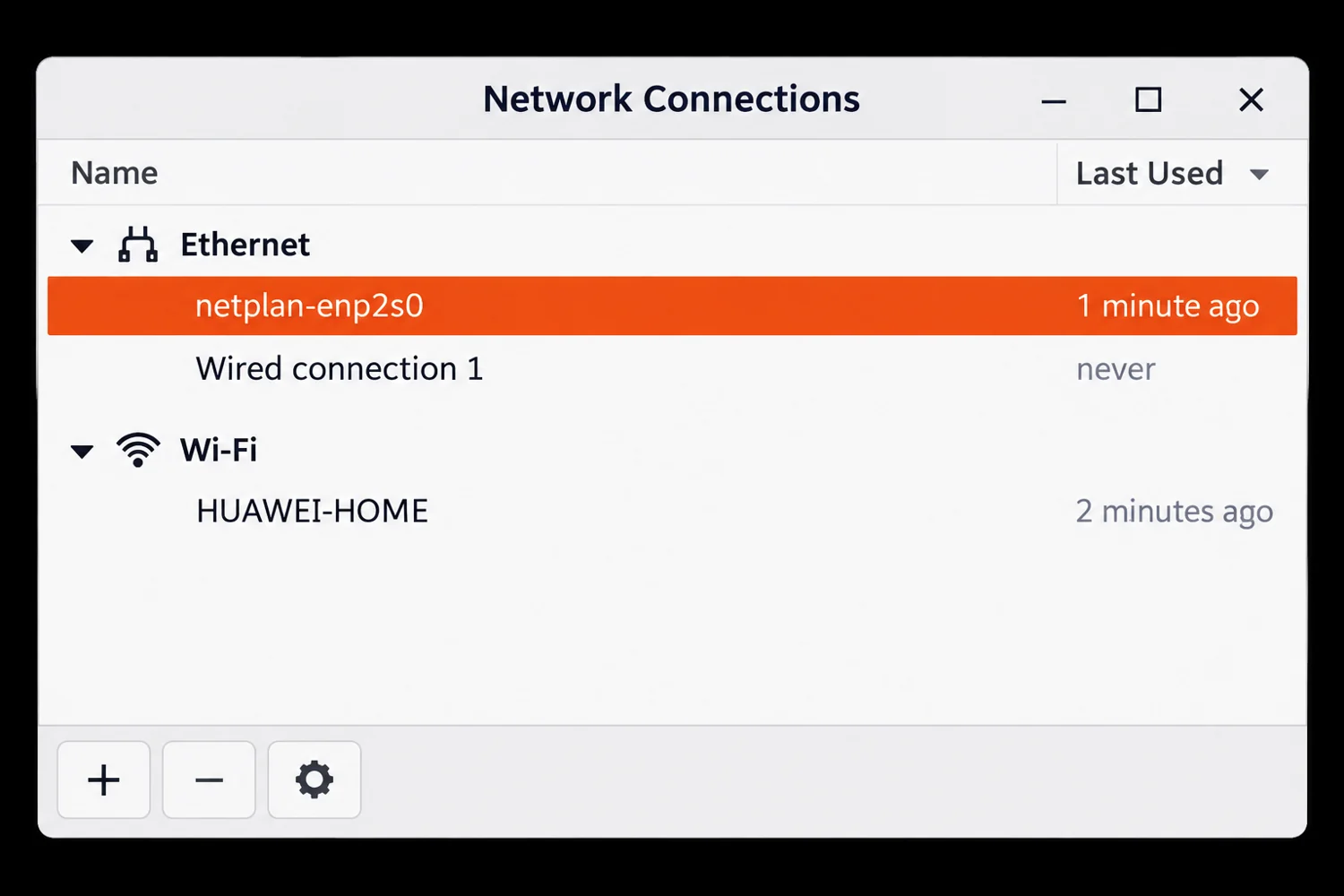
На екрана за Wi-Fi натиснете иконата със зъбно колело (маркирана в синьо). Отваря се прозорецът „Network Connections“ на Linux за управление на мрежовите профили.
В секцията Wi-Fi изберете съответната връзка. Редактирайте настройките ѝ и въведете паролата при нужда. В някои версии на Linux изборът на нова налична Wi-Fi мрежа се извършва в отделно системно Wi-Fi меню; „Network Connections“ управлява предимно запазените профили.
Проверете връзката.
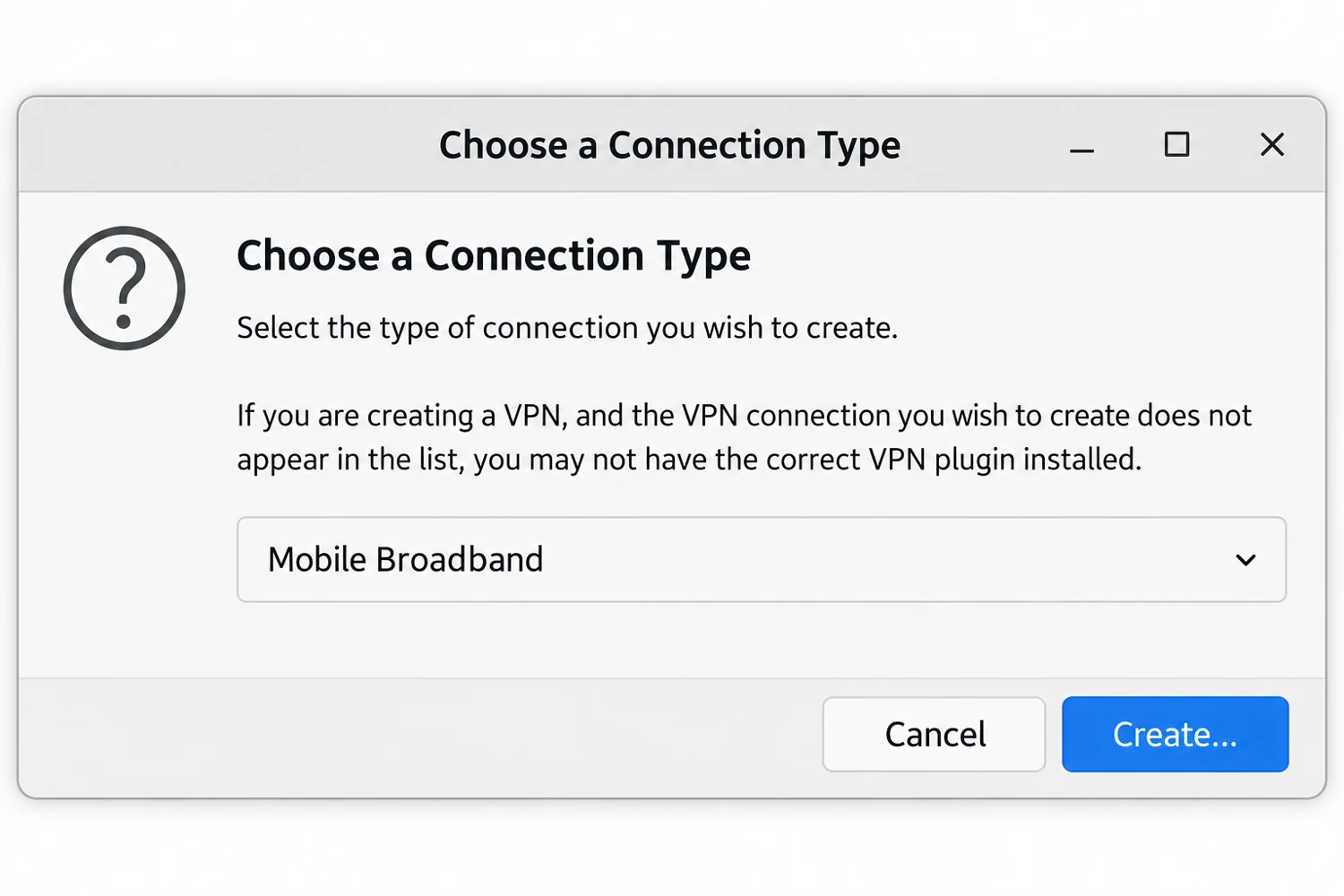
- Други типове връзки (по избор): Бутонът + създава нов мрежов профил. В зависимост от инсталираните драйвери и приставки това може да включва мобилен широколентов интернет чрез съвместим USB модем или VPN. Бутонът + не е необходим за обичайното свързване със съществуваща Wi-Fi мрежа.
Свързани теми и следващи стъпки
← Назад към прегледа – Настройка и управление
Свържете се с Вашия доставчик на софтуер.
Техническите екранни снимки показват действителния интерфейс на операционната система или администрацията. Оригиналните надписи са запазени, за да можете да намерите същите бутони и полета; действията са обяснени на български в стъпките.