
Dokumentacija / Instalacija i upravljanje / Instalacija reproduktora
Instalacija reproduktora
Uvod i orijentacija
Instalirat ćete reproduktor na interni disk pripremljenog uređaja, a zatim ga registrirati.
Postupak i postavke
Postupak instalacije
- Priključite pripremljeni instalacijski USB disk, monitor, tipkovnicu i miš.
- U izborniku za pokretanje ili BIOS-u odaberite pokretanje s instalacijskog USB diska. Tipka i postupak ovise o modelu miniPC-ja; slijedite dokumentaciju proizvođača.
- Nakon pokretanja operacijskog sustava s instalacijskog USB diska povežite računalo s internetom (LAN ili Wi-Fi). Veza je nužna za provjeru ažuriranja programa Flasher i instalacijske ISO datoteke.
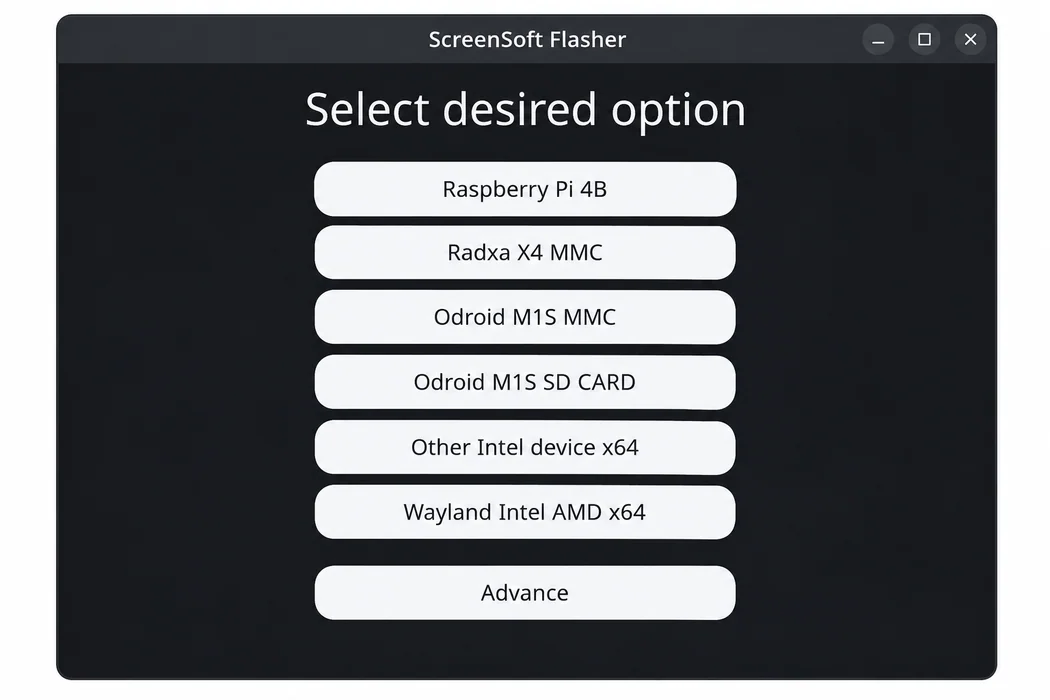
- Na radnoj površini pokrenite aplikaciju Flasher; ne pokreće se automatski.
- Za standardno računalo Intel/AMD u Flasheru odaberite Wayland Intel AMD x64.
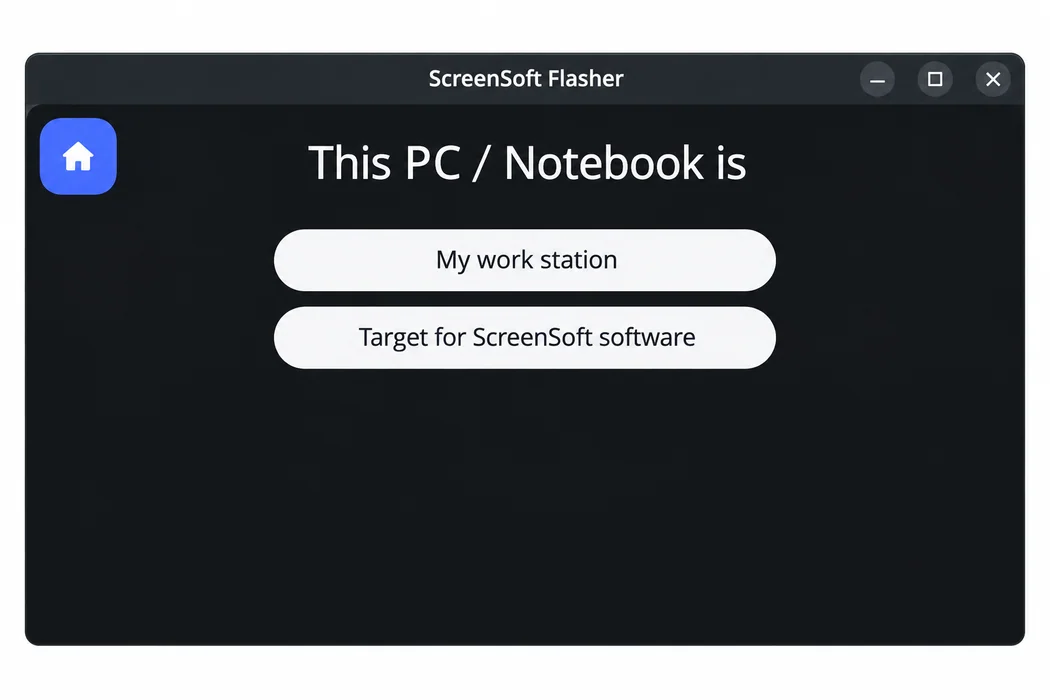
- Odaberite Target for ScreenSoft software.
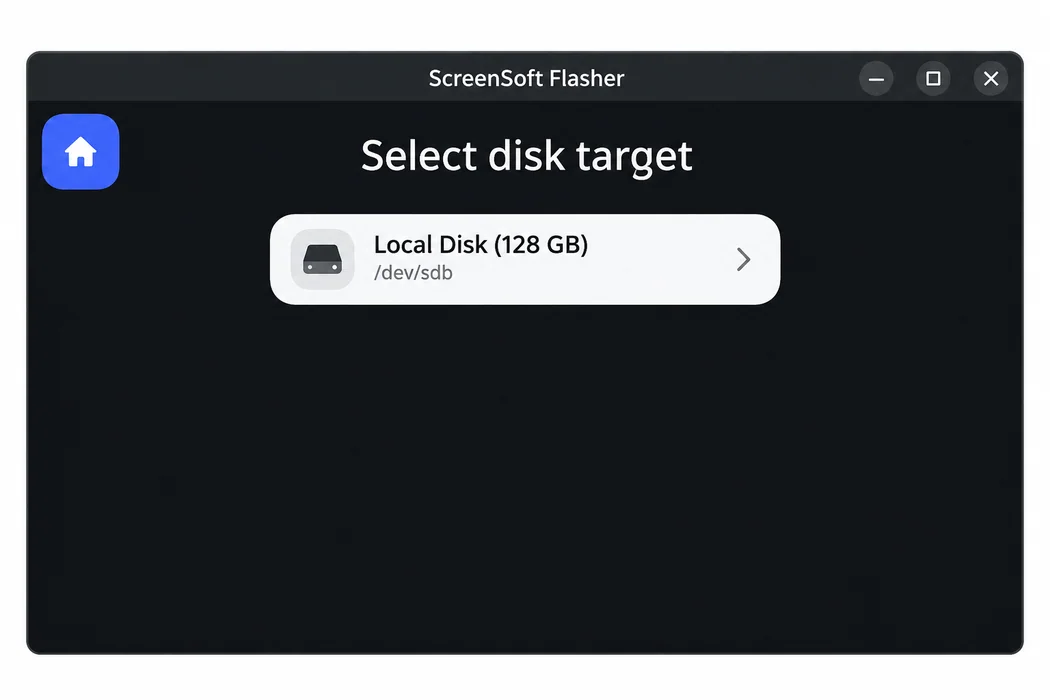
- Na zaslonu Select disk target odaberite interni disk računala na koji instalirate reproduktor. U standardnoj konfiguraciji prikazuje se samo jedan ciljni disk. Prije potvrde provjerite njegov kapacitet i oznaku. Zapisivanje će izbrisati sadržaj odabranog diska.
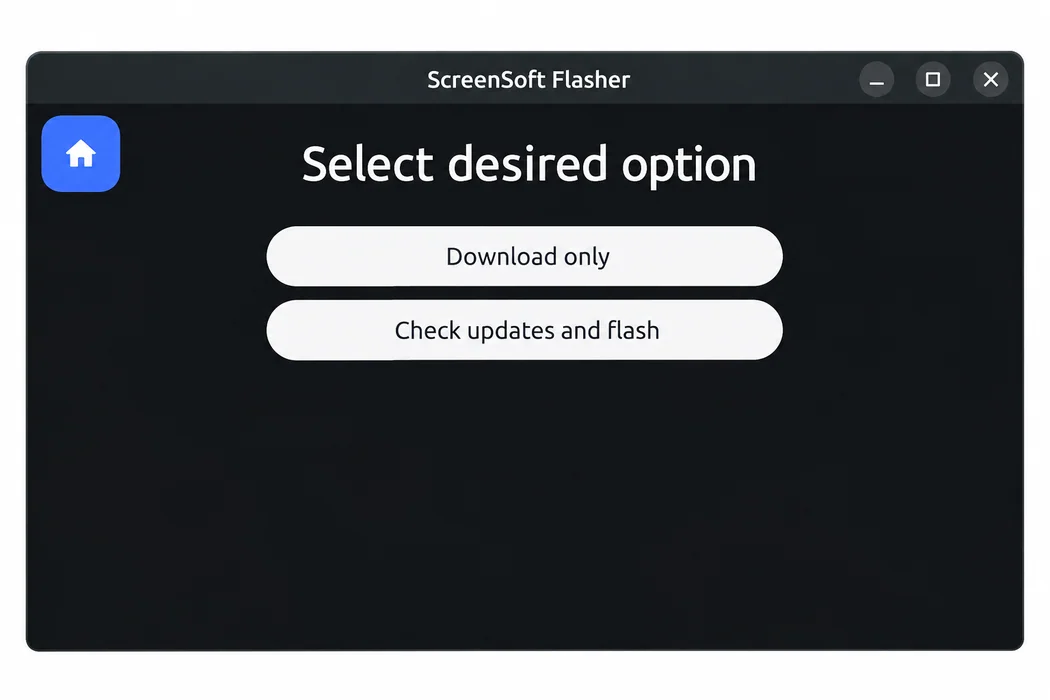
- Odaberite Check updates and flash. Ta opcija provjerava dostupna ažuriranja programa Flasher i instalacijske ISO datoteke, a zatim provodi instalaciju na odabrani interni disk.
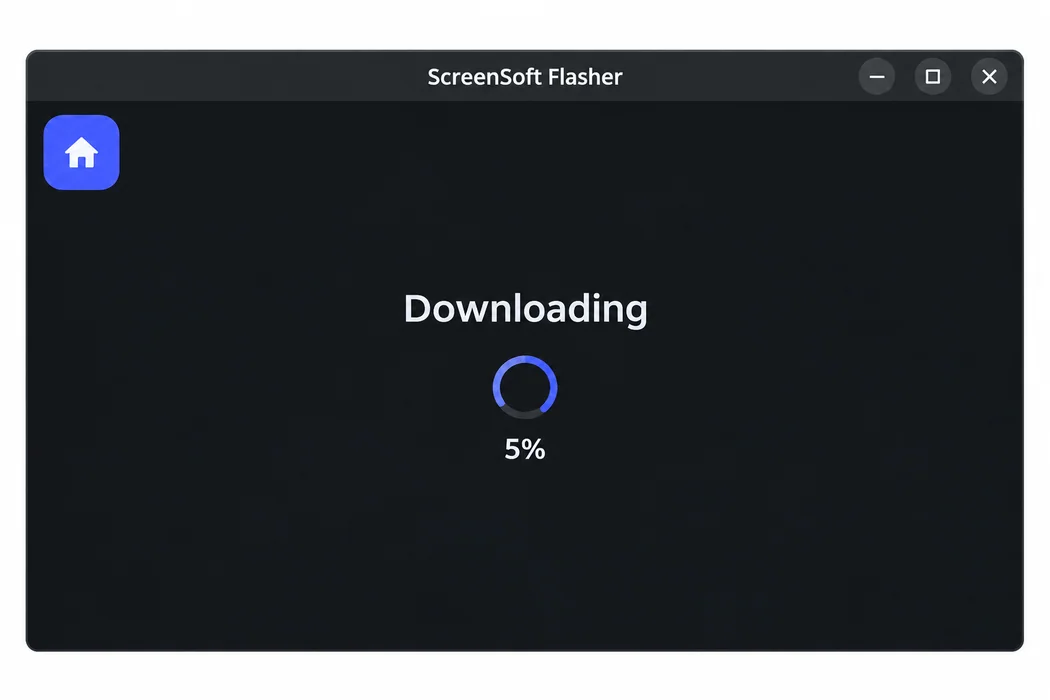
- Pričekajte preuzimanje i dovršetak zapisivanja. Ne odspajajte disk tijekom instalacije.
- Sustav snažno preporučuje da u BIOS-u postavite automatsko uključivanje računala nakon povratka napajanja. Bez te postavke računalo može ostati isključeno nakon nestanka struje i Player se neće pokrenuti. Nakon instalacije možete odabrati izravan ulazak u BIOS. Konkretan postupak i nazivi opcija razlikuju se prema modelu. Primjer postavki: Automatsko pokretanje nakon nestanka napajanja – GMKtec NucBox G5
- Prije pokretanja instaliranog sustava odspojite instalacijski USB disk. Nakon pokretanja playera s ispravnom internetskom vezom prikazuju se QR kod, registracijski URL i registracijski kod. Ako LAN veza nije dostupna, postavite Wi-Fi u servisnom izborniku koji se otvara u gornjem desnom kutu zaslona. Postupak je opisan u uputama Povezivanje uređaja na Wi-Fi. Bez ispravne internetske veze neće se prikazati aktivacijski QR kod, registracijski URL ni registracijski kod.
- Skenirajte QR kod telefonom ili otvorite prikazani URL na računalu i slijedite upute. Korisnik mora imati izrađen korisnički račun, biti prijavljen na njega i imati odgovarajuća ovlaštenja za registraciju uređaja. To vrijedi za QR kod i URL.
Povezane teme i sljedeći koraci
← Natrag na pregled – Instalacija i upravljanje
Niste pronašli ono što ste tražili?
Obratite se svojem pružatelju softvera.
Obratite se svojem pružatelju softvera.