Prilagodit ćete izgled aplikacijskog sloja svom brendu: upoznat ćete raspored menija te postaviti grafiku, boje, fotografije i vlastiti poziv na dodir. Postavke vrijede za uređaje dodijeljene toj lokaciji.
Ove postavke ne mijenjaju brend stranice za prijavu u administraciju ni partnerskog portala.
Za uređivanje lokacije potrebno vam je odgovarajuće ovlaštenje. Ako ga nemate, obratite se administratoru računa.
Postupak i postavke
Najprije pogledajte koje dijelove izgleda možete prilagoditi i kako rezultat može izgledati. Brojevi na ilustracijama odgovaraju koracima u nastavku. Sve su mogućnosti neobavezne; promijenite samo ono što trebate.
Zeleno označava aplikacijski sloj, plavo prezentacijski sloj, a prednja prozirna ploha poziv na dodir. Obojeni obrubi samo objašnjavaju raspored; nisu dio učitane podloge. Vlastiti poziv postavite u koraku 5.
Raspored s fotogalerijom mijenja raspored menija (3). Fotografije i njihovo obrezivanje postavite u koraku 4. Obrezivanje ispunjava površinu uz mogući gubitak rubova; bez obrezivanja prikazuje se cijela fotografija sa zamućenom pozadinom.
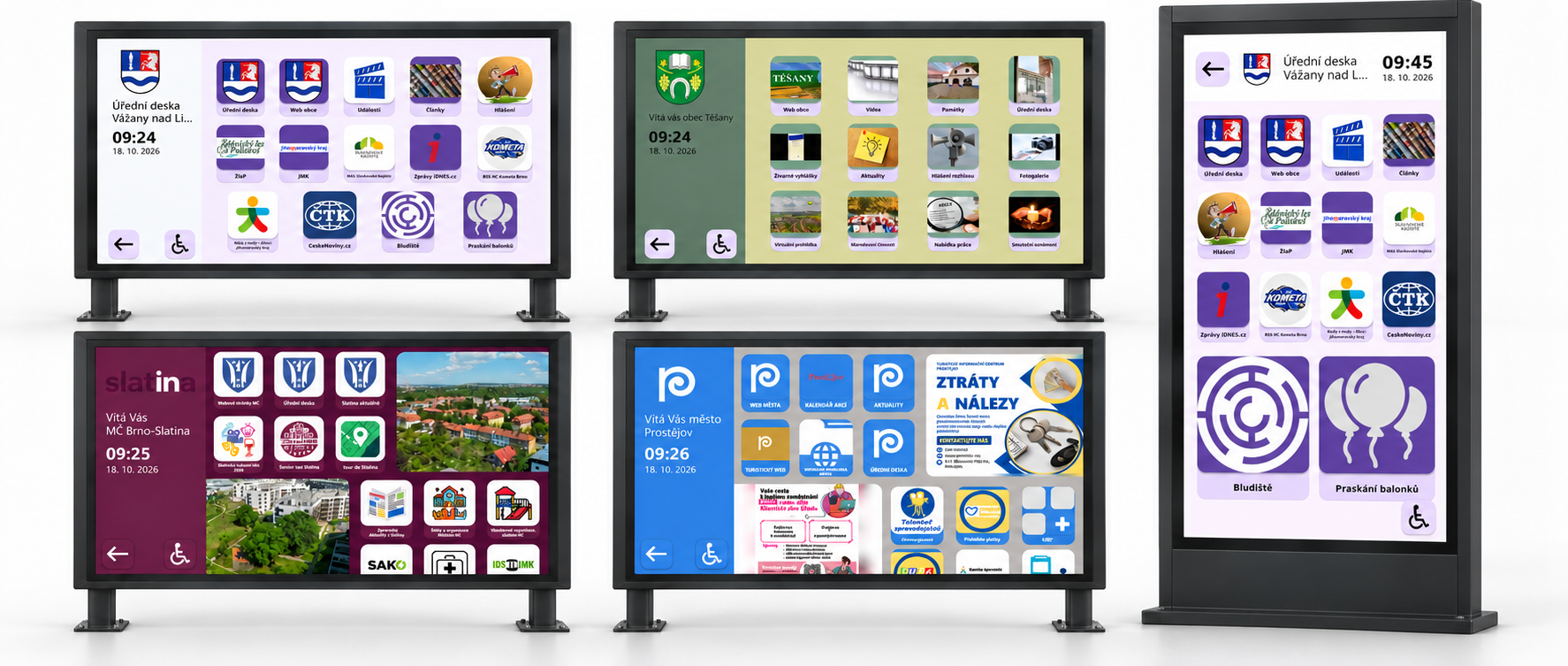
Stvarni primjeri aplikacijskog sloja (kioska): vlastiti izgled i sadržaj
Primjeri prikazuju aplikacijske slojeve u stvarnoj upotrebi – menije aplikacija koje su korisnici prilagodili vlastitim logotipom, bojama i sadržajem. Aplikacijski sloj može se koristiti na horizontalnom i vertikalnom ekranu.
Primjeri stvarnih implementacija softvera. Prikazani hardver služi samo kao ilustracija.
Odaberite logotip aplikacijskog sloja. Odaberite sliku logotipa iz medija. Koristite prozirnu pozadinu ako se logotip treba uklopiti u boju panela. Promjena boje panela neće ukloniti bijeli pravougaonik koji je dio slike. Logotip i njegove boje ne mijenjaju se automatski.
Unesite naslov menija. Unesite naslov koji će posjetilac vidjeti u meniju kioska, naprimjer „Infocentar”. Naziv lokacije u administraciji i naslov menija dva su zasebna polja.
Odaberite raspored menija i veličinu ikona.
Tip rasporeda aplikacija — Odaberite „Sa fotogalerijom” ili „Bez fotogalerije”. Fotografije mijenjaju raspoloživi prostor i raspored menija. Bez fotogalerije taj se prostor koristi za aplikacije.
Veličina ikone aplikacija — Klizač mijenja veličinu slike unutar pločice. Naprimjer, 60 % smanjuje sliku u odnosu na njenu površinu; ne znači 60 % broja aplikacija ni veličine cijele pločice. Raspon klizača je 0–100 %. Pri 0 % slika ikone nije vidljiva.
Kiosk bira veličinu i raspored pločica prema broju aplikacija, orijentaciji i odabranom rasporedu. Mreže 5 × 3 i 4 × 5 na ilustraciji samo su primjeri, a ne postavka broja kolona. Ako je dostupna samo jedna aplikacija, uređaj je može otvoriti direktno umjesto menija.
Dodajte fotografije i postavite obrezivanje.
Fotografije dodajete i uklanjate na zasebnoj kartici „Fotogalerija aplikacijskog sloja”. Zatim u brendiranju odaberite raspored „Sa fotogalerijom”. Samo učitavanje fotografija ne odabire raspored s galerijom.
Izrezati medije u fotogaleriji aplikacijskog sloja — Uključeno: fotografija ispunjava dodijeljenu površinu pa se rubovi mogu odrezati. Isključeno: prikazuje se cijela fotografija, a ostatak površine ispunjava zamućena pozadina iste slike.
Ova je galerija dio menija kioska. Razlikuje se od zasebne aplikacije Fotogalerija i od slika koje se prikazuju u kampanjama.
Postavite poziv na dodir ekrana.
Prekrivna slika prikazuje se iznad prezentacijskog sloja i upućuje posjetioca da dodirom otvori aplikacijski sloj. Nije riječ o logotipu ni fotografiji u meniju kioska. Odaberite zasebnu sliku za svaku orijentaciju koju koristite. Prozirni dijelovi ostavljaju vidljivim sadržaj ispod slike.
Poziv na dodir ne zamjenjuje navigaciju unutar web-stranice. Ako koristite aplikaciju Web-stranica bez kontrola sistema, programer web-stranice može dodati dugmad za povratak na meni aplikacija ili reprodukciju kampanja. Primjer i tehničke upute nalaze se u vodiču za upravljanje slojevima sistema putem vaše web-stranice.
Horizontalni ekran: 16:9
Vertikalni ekran: 9:16
Vlastita podloga: pripremite prozirnu sliku u rezoluciji ciljnog ekrana, zasebno za horizontalnu i vertikalnu orijentaciju koju upotrebljavate. Učitajte je i odaberite u odgovarajućoj postavci prekrivne slike.
Grafika i položaj: u datoteku možete postaviti bilo koju ikonu ili tekst na bilo koje mjesto. Prozirni dijelovi ostavljaju sadržaj koji se reproducira vidljivim.
Značenje prekrivanja: riječ je o dodatku iznad prezentacijskog sloja, a ne o trećem samostalnom sloju sadržaja. Položaj nacrtane ikone ne određuje dodirno područje; prijelazom upravljaju postavke slojeva i aplikacija.
Možete koristiti i izvorne prozirne PNG slike dostupne za preuzimanje u nastavku. U postavkama brendiranja lokacije prenesite ih u polje za odgovarajuću orijentaciju ekrana. Šahovnica u pregledu označava prozirnost i nije dio datoteke.
U koracima 6–11 postavit ćete boje pojedinih dijelova kioska. Svaka grupa postavki odnosi se na određeni element, naprimjer primarni panel ili pozadinu ikona.
Svaka grupa ima dvije postavke: „Boja pozadine” određuje podlogu, a „Boja teksta i simbola” odgovarajuće elemente na njoj. Počnite s panelima i pločicama te nakon svake promjene provjerite čitljivost teksta i kontrola.
Kliknite kvadratić s bojom pored polja. U biraču mišem podesite nijansu, svjetlinu i prozirnost te potvrdite dugmetom OK. Ako znate tačan kôd boje svojeg brenda, možete ga unijeti direktno u polje.
Odaberite dovoljan kontrast: tamni tekst na svijetloj podlozi ili svijetli tekst na tamnoj. Boje interfejsa ne mijenjaju fotografije, videosnimke, učitane logotipe ni sadržaj vanjskih web-stranica.
Postavite boje primarne ploče. Panel s logotipom, naslovom i satom: lijevo u horizontalnom, gore u vertikalnom prikazu.
Boja pozadine: Pozadina primarnog panela.
Boja teksta i simbola: Tekst i simboli koji koriste boju primarnog panela.
Postavite boje sekundarne ploče. Sadržaj menija: desno u horizontalnom prikazu, ispod primarnog panela u vertikalnom.
Boja pozadine: Pozadina sekundarnog panela; koristi se i na drugim ekranima aplikacija.
Boja teksta i simbola: Pripadajući tekst i simboli na toj pozadini.
Postavite podlogu ikona aplikacija. Površina ispod slike ikone aplikacije.
Boja pozadine: Podloga ikone, naročito vidljiva oko manje ili prozirne slike.
Boja teksta i simbola: Koristi se u određenim drugim kontrolama aplikacija. Ne mijenja boje slike ikone u meniju.
Postavite pozadinu dugmadi i naziva aplikacija. Podloga naziva aplikacije i dugmadi koja koriste ovu boju.
Postavite boju teksta i simbola dugmadi i aplikacija. Naziv aplikacije i pripadajući upravljački simboli.
Postavite globalnu pozadinu aplikacije.
Globalna pozadina koristi se, naprimjer, u dijaloškom okviru pri neaktivnosti i u nekim aplikacijama, uključujući USB reproduktor i Labirint. Ne određuje glavnu pozadinu menija s pločicama. Provjerite kontrast teksta; ako promjena nije potrebna, zadržite zadane vrijednosti.
Boja pozadine: Pozadina elemenata koji koriste ovu grupu boja.
Boja teksta i simbola: Pripadajući tekst i simboli, naprimjer u upozorenju na neaktivnost.
Kad završite, sačuvajte promjene. Server stavlja ažurirani aplikacijski sloj u red za slanje uređajima na lokaciji. Uređaji moraju biti povezani, a nove slike preuzete. Provjerite rezultat na uređaju dodijeljenom lokaciji; samo spremanje obrasca ne potvrđuje isporuku.
Ponašanje i upravljanje kioskomVremenska ograničenja neaktivnosti, način rada za osobe s invaliditetom i tekst dijaloga prije povratka u zadani način rada.