
Připojení zařízení k Wi-Fi
Úvod a orientace
Zařízení můžete připojit k Wi-Fi třemi rovnocennými postupy. Doporučujeme první, protože je nejpřehlednější a nejsnáze se ovládá.
Postup a nastavení
Wi-Fi se nastavuje v servisním menu přímo na obrazovce přehrávače. Pokud nevíte, jak nabídku otevřít, přečtěte si návod Přístup do servisního menu →.
Doporučený postup — správce Wi-Fi
Otevřete servisní menu a zvolte možnost Wi-Fi.
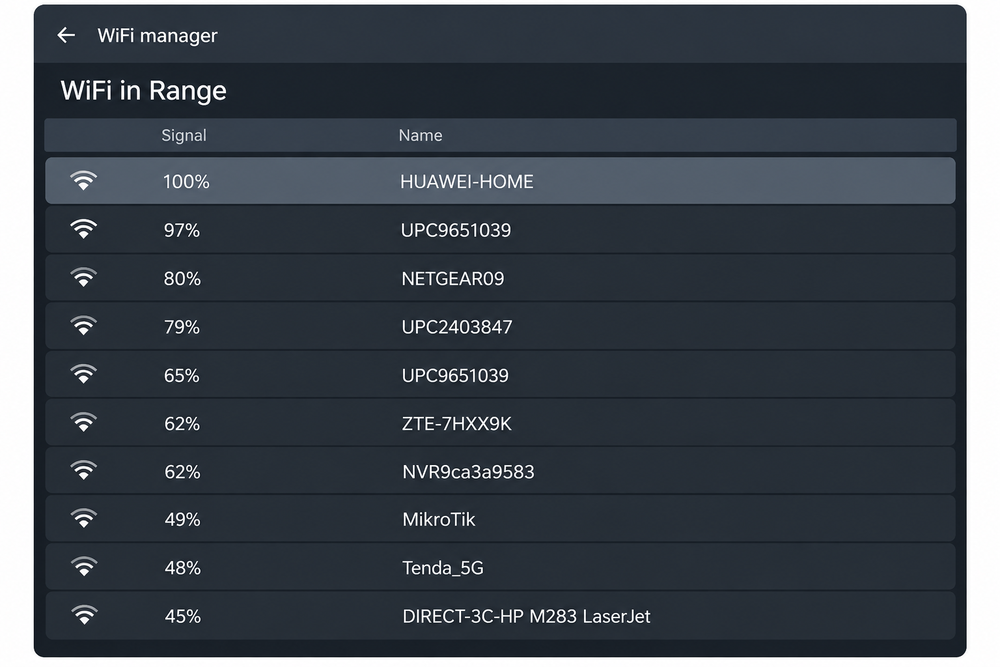
Zobrazí se seznam dostupných sítí. Vyberte požadovanou Wi-Fi síť.
Pokud svou Wi-Fi síť nevidíte, například po zapnutí osobního hotspotu na telefonu, chvíli počkejte a stiskněte tlačítko se dvěma šipkami do kruhu vpravo dole. Tím obnovíte seznam dostupných Wi-Fi sítí. Podle potřeby obnovení po krátké chvíli zopakujte.
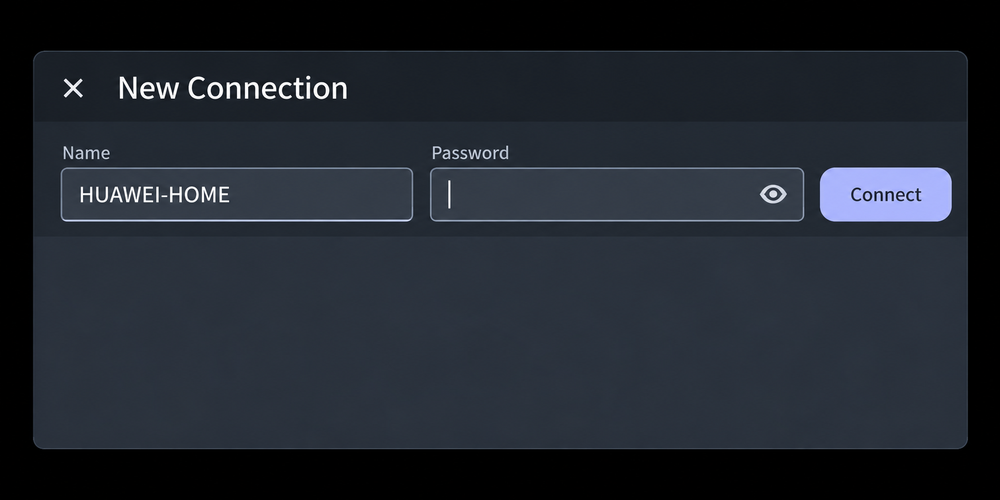
Otevře se okno New Connection s názvem vybrané sítě. Do pole Password zadejte heslo a stiskněte Connect. Ikonou oka můžete heslo zobrazit.
Ověřte připojení.
V administraci ověřte, že zařízení komunikuje se serverem a je online.
Stejné připojení můžete nastavit také jedním z následujících dvou systémových nástrojů Linuxu. Vyberte si způsob, který vám vyhovuje; nejde pouze o postupy při poruše.
Alternativní cesta 1 – tlačítko T
Otevřete servisní menu a zvolte Wi-Fi.
Stiskněte tlačítko T.
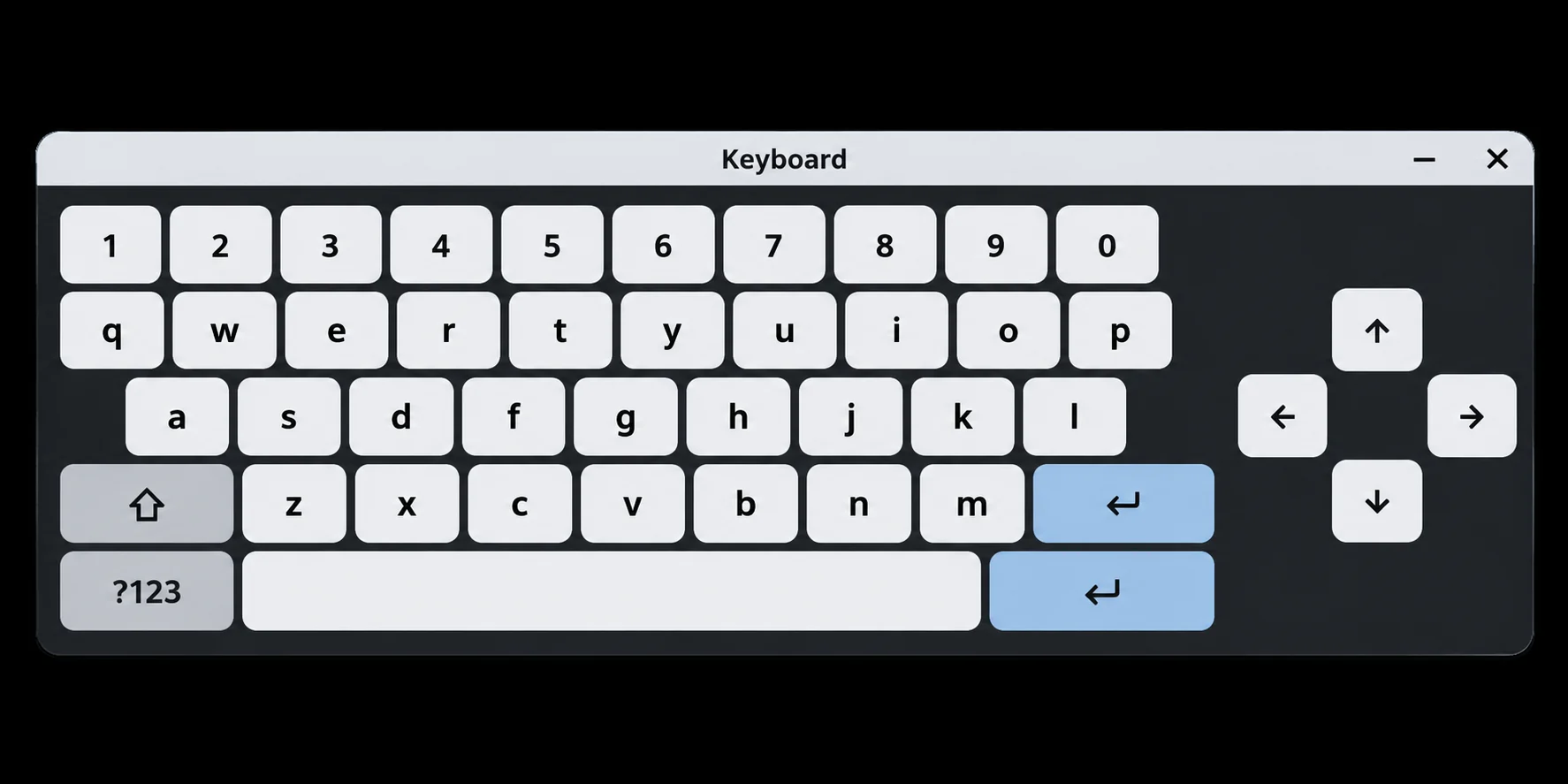
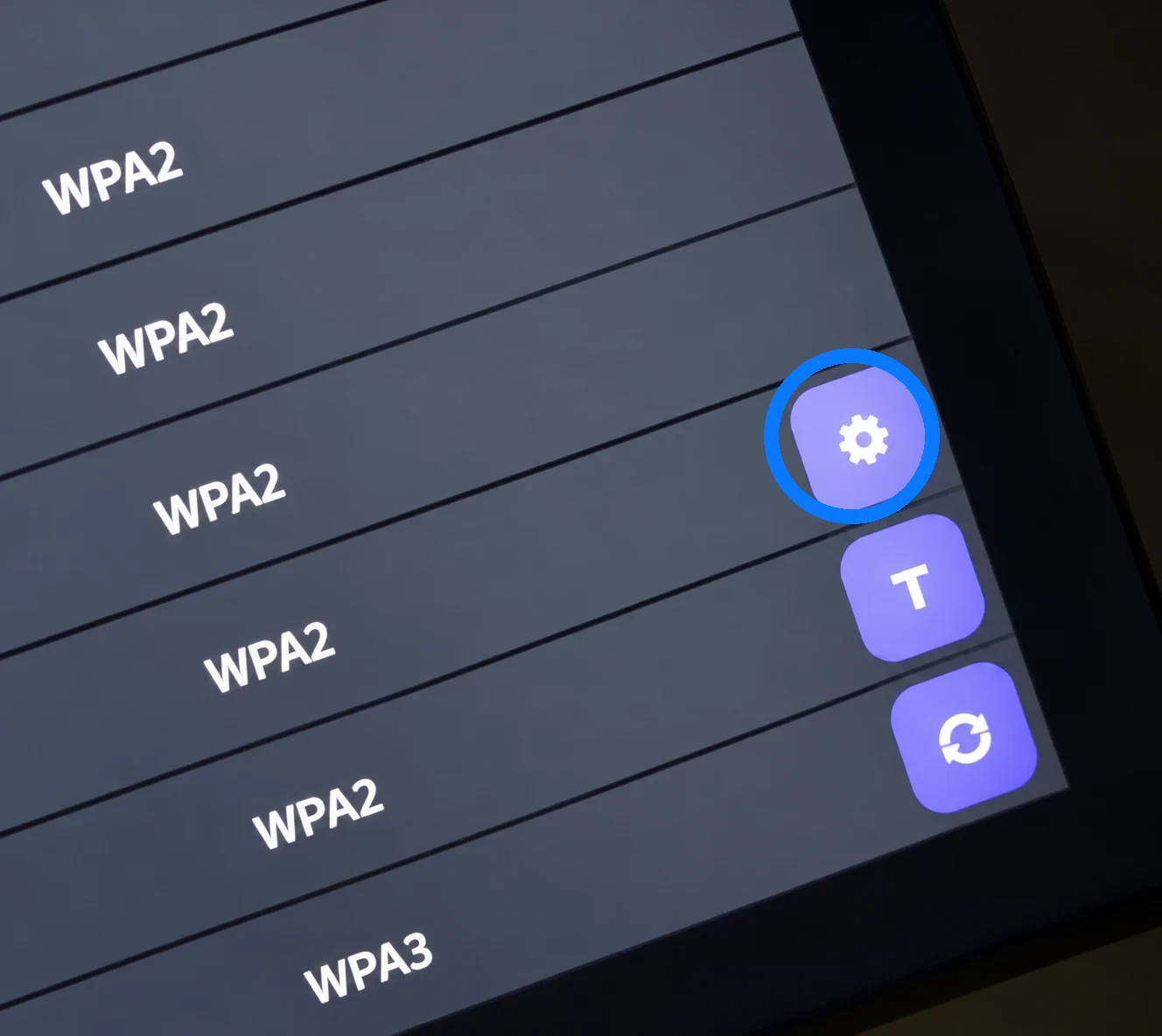
V seznamu sítí jsou úplně vpravo dole tři tlačítka: nastavení (ozubené kolo), T a obnovení (dvě šipky do kruhu). Automaticky se otevře NetworkManager TUI a virtuální klávesnice. Žádný příkaz nezadávejte.
Obnovení (dvě šipky do kruhu) aktualizuje seznam dostupných Wi-Fi sítí.
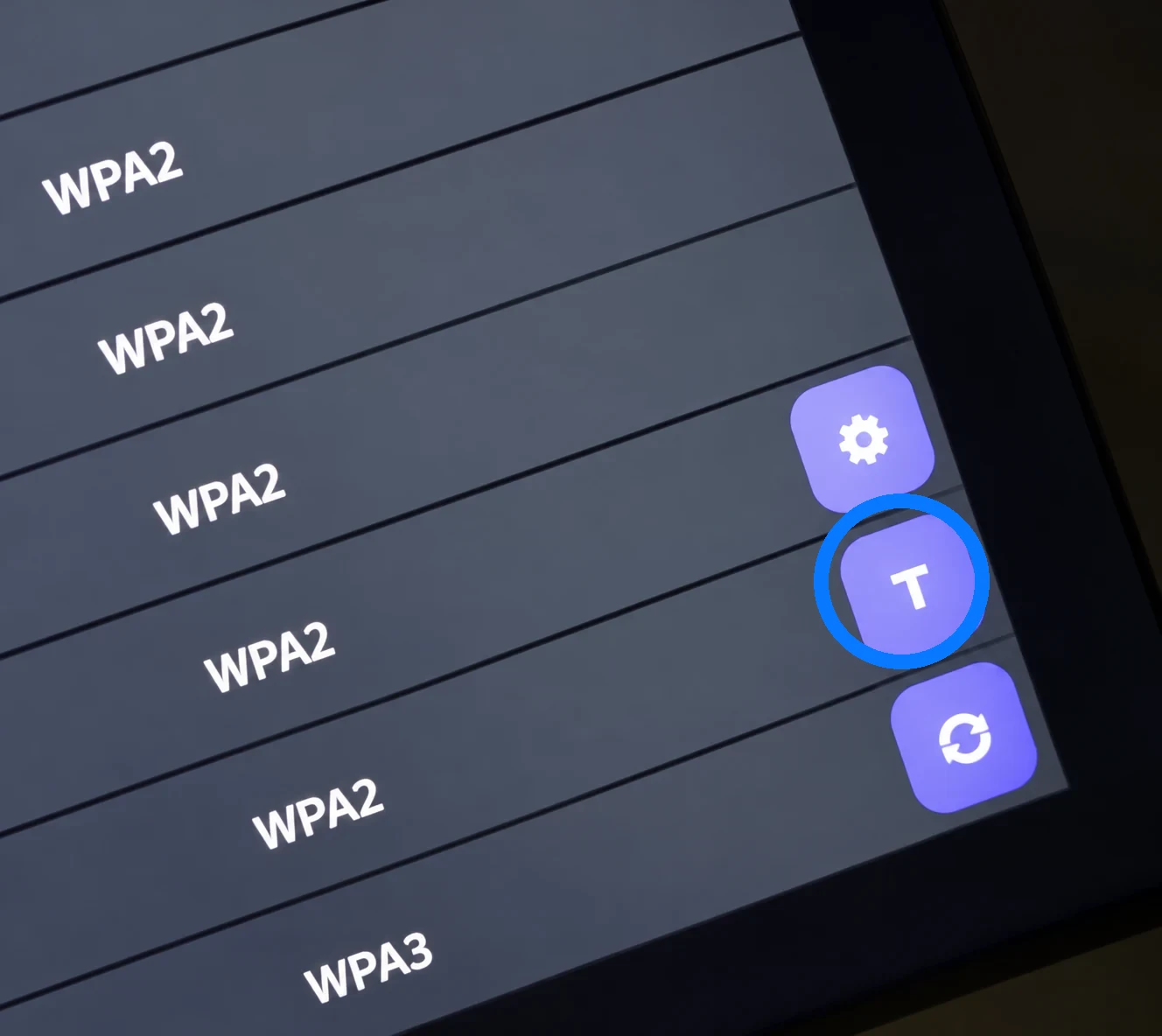
Na prvním obrázku je zvýrazněno tlačítko T. Po jeho stisknutí pokračujte podle následujících kroků.
Důležité: V rozhraní NetworkManager TUI nefunguje přímé ovládání dotykem ani myší. Používejte šipky na virtuální nebo fyzické klávesnici, Enter pro potvrzení a Backspace pro návrat podle aktuální nabídky.
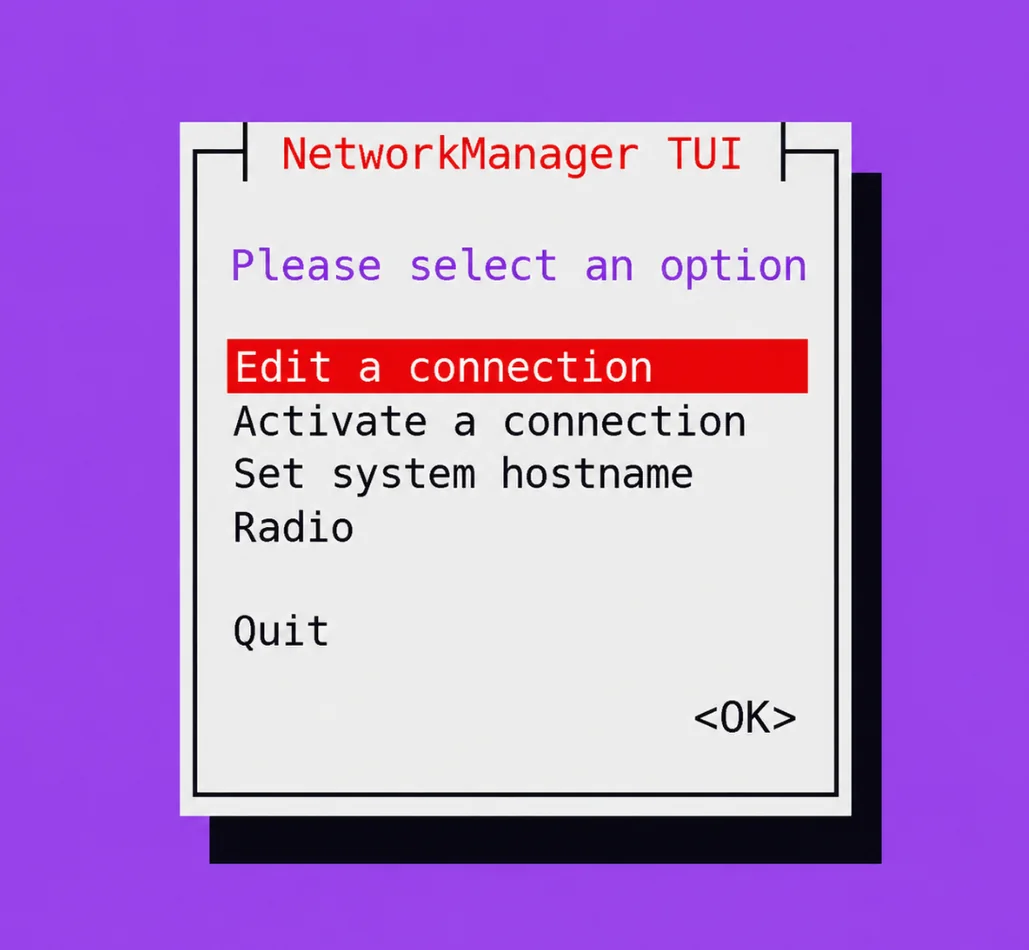
Šipkami vyberte „Activate a connection“ a potvrďte Enterem.
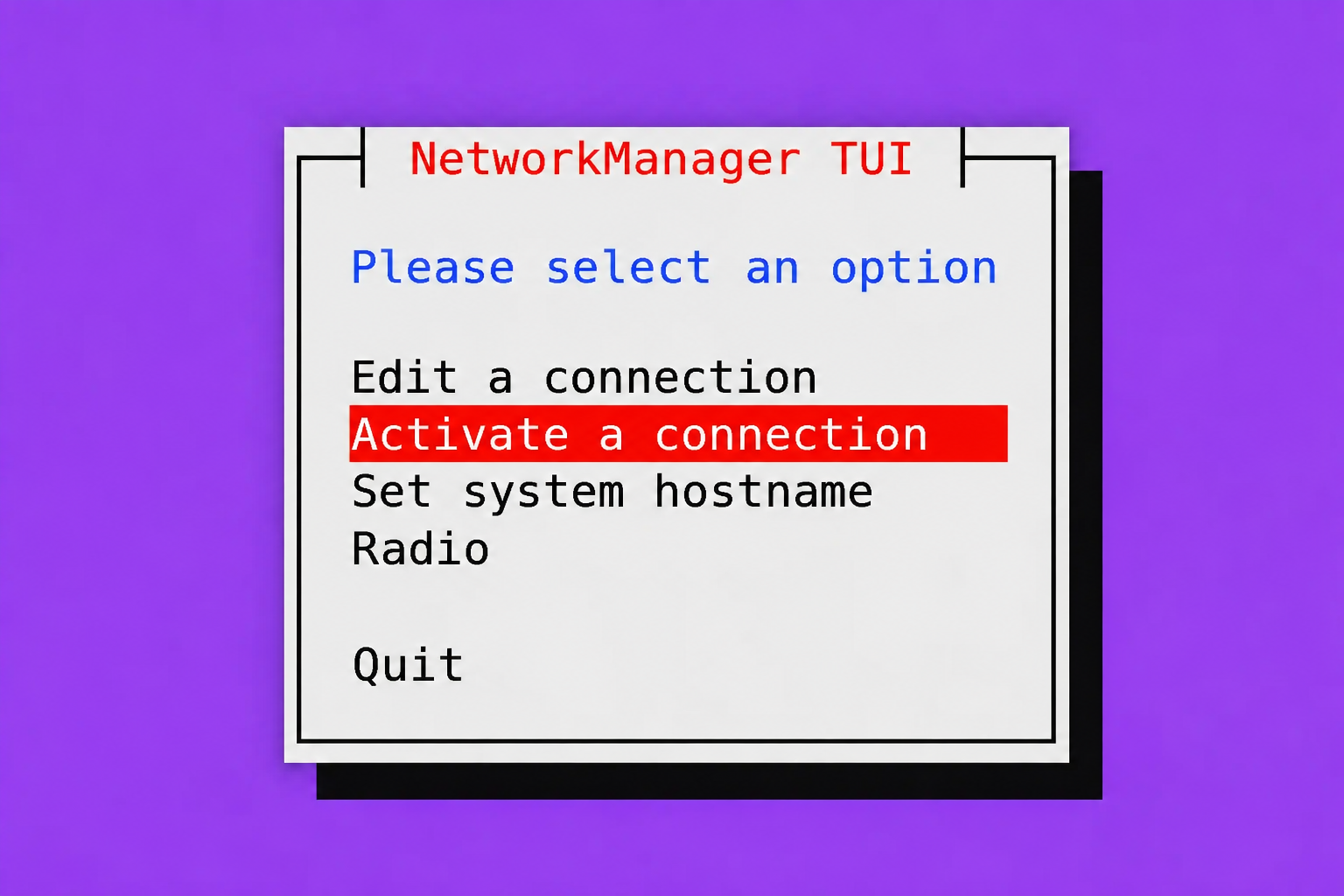
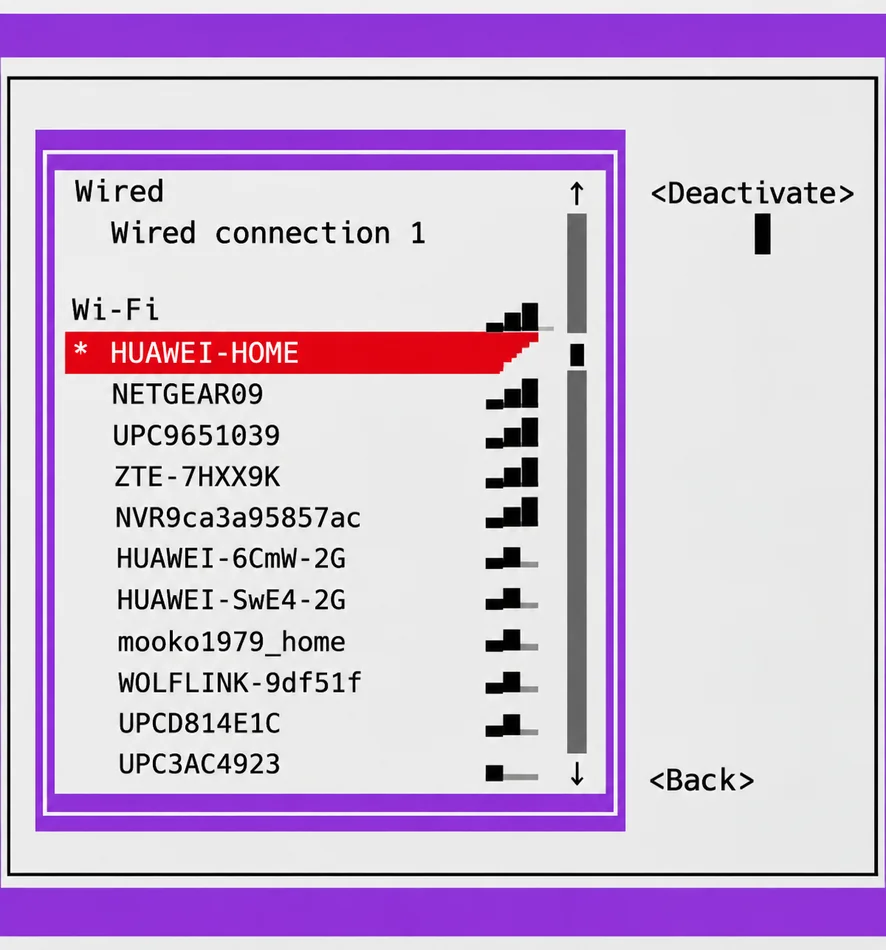
V seznamu přejděte šipkami na požadovanou Wi-Fi síť a potvrďte její aktivaci. Hvězdička (*) označuje aktivní připojení.
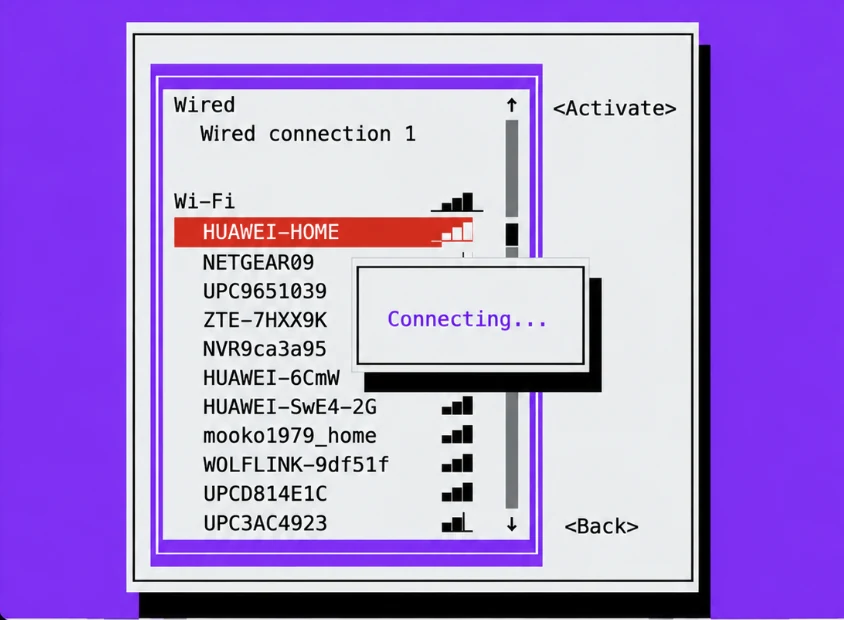
Při navazování spojení se může krátce zobrazit „Connecting…“.
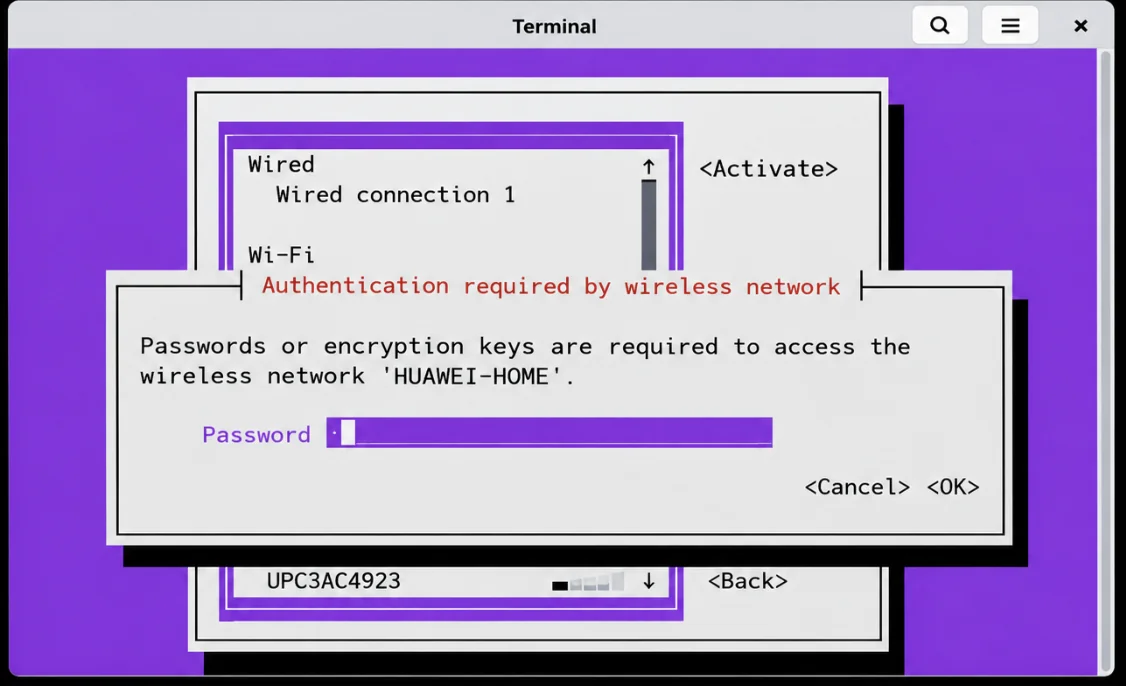
U zabezpečené sítě zadejte heslo do pole „Password“, přejděte na „OK“ a potvrďte Enterem.
Dokončení. Po úspěšném připojení zavřete systémové okno a virtuální klávesnici a poté servisní menu. V administraci ověřte, že zařízení komunikuje se serverem a je online. Pokud zůstává offline, postupujte podle návodu Zařízení je připojené k Wi‑Fi, ale v systému je offline.
Správa uložených připojení (volitelné).
Chcete-li změnit uložené heslo nebo jiná nastavení, v hlavním menu vyberte „Edit a connection“.
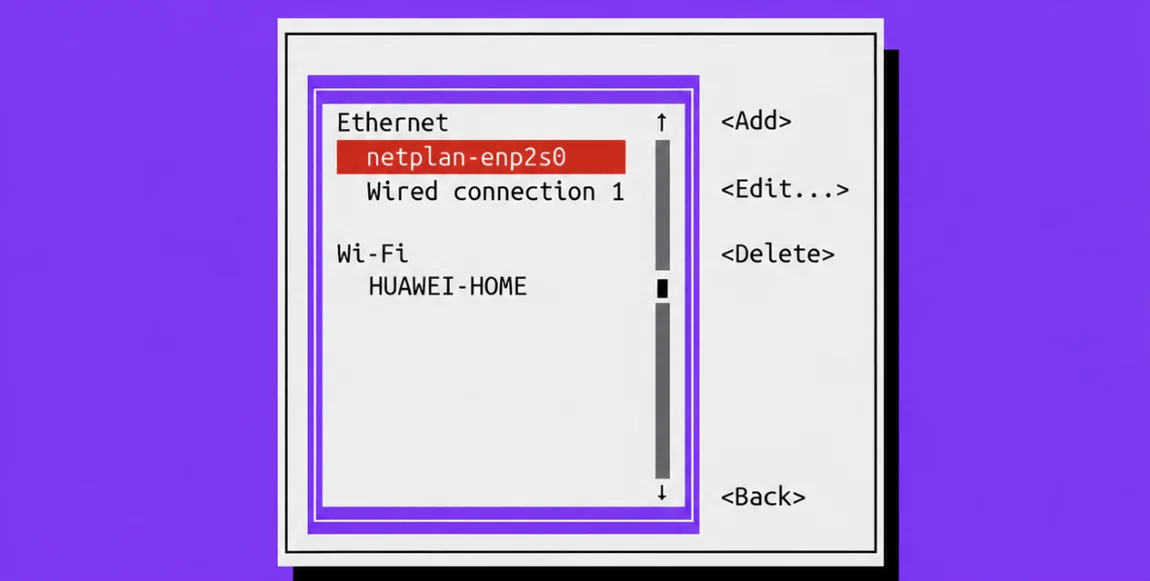
V seznamu uložených profilů vyberte požadovanou Wi-Fi síť. „Edit…“ umožní změnit její nastavení; „Add“ vytvoří nové připojení a „Delete“ odstraní uložený profil.
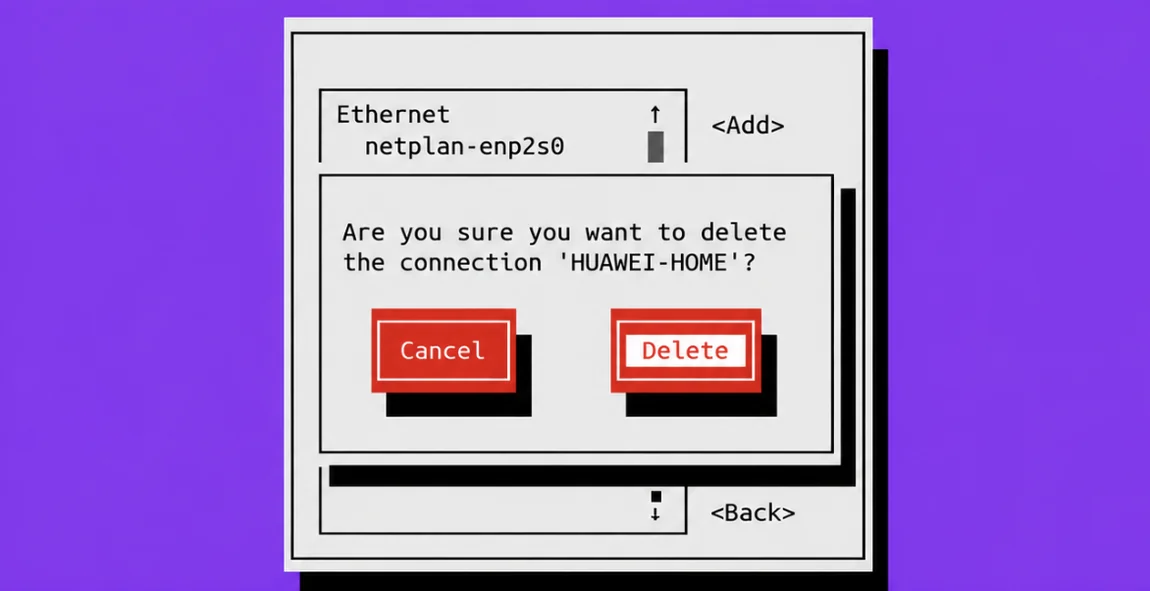
Před odstraněním profilu se zobrazí potvrzení „Cancel“ / „Delete“. Odstranění profilu není totéž co vypnutí Wi-Fi.
Alternativní cesta 2 – nastavení Linuxu (ozubené kolo)
Otevřete servisní menu a zvolte Wi-Fi.
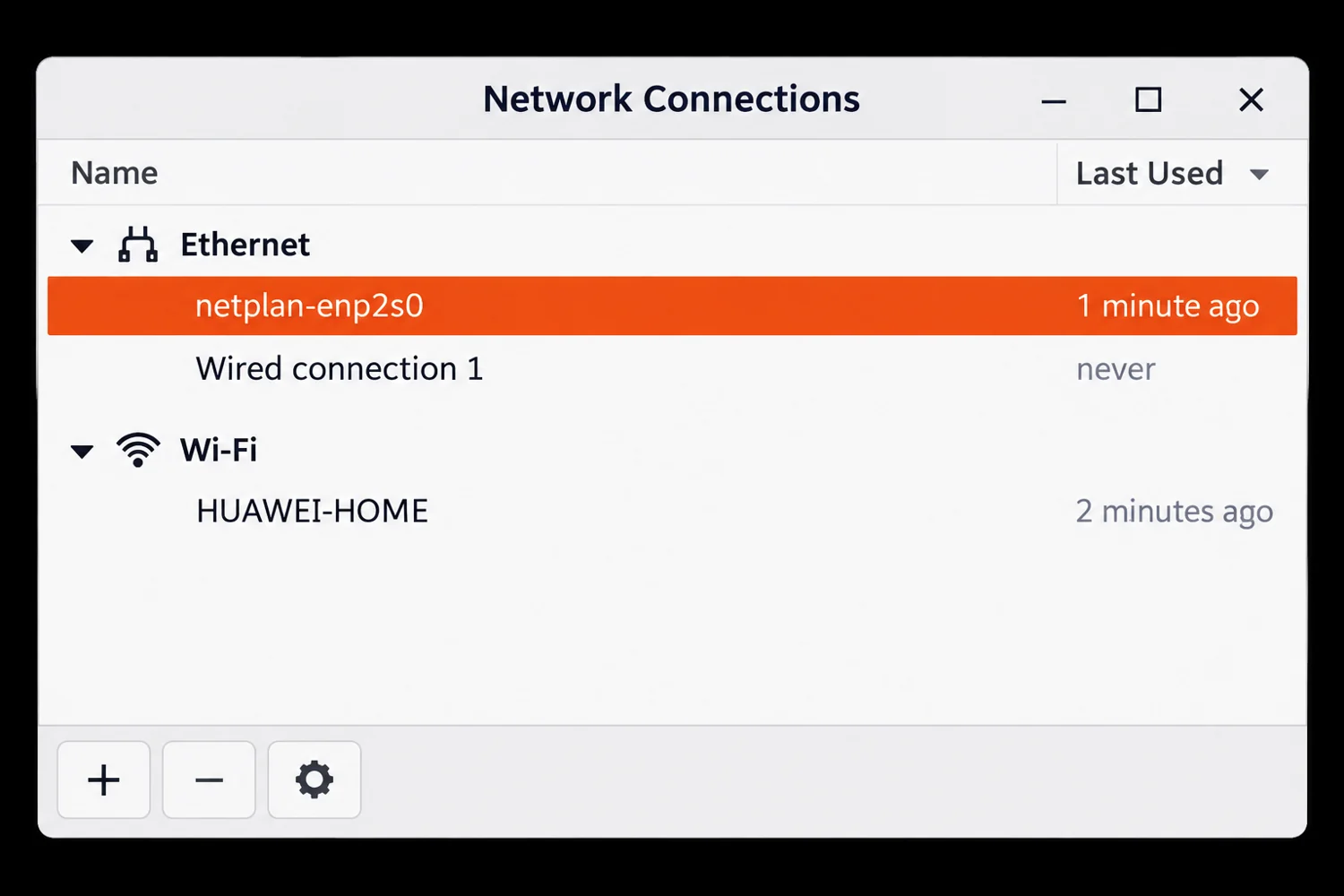
V nabídce Wi-Fi stiskněte ozubené kolo (na obrázku je zvýrazněné modře). Otevře se systémové okno Network Connections pro správu síťových profilů.
V části Wi-Fi vyberte požadované připojení. Pokud je potřeba, upravte jeho nastavení a zadejte heslo. U některých verzí Linuxu se pro výběr nové dostupné sítě používá samostatná systémová nabídka Wi-Fi; okno Network Connections zobrazuje především uložené profily.
Ověřte připojení.
V administraci ověřte, že zařízení komunikuje se serverem a je online.
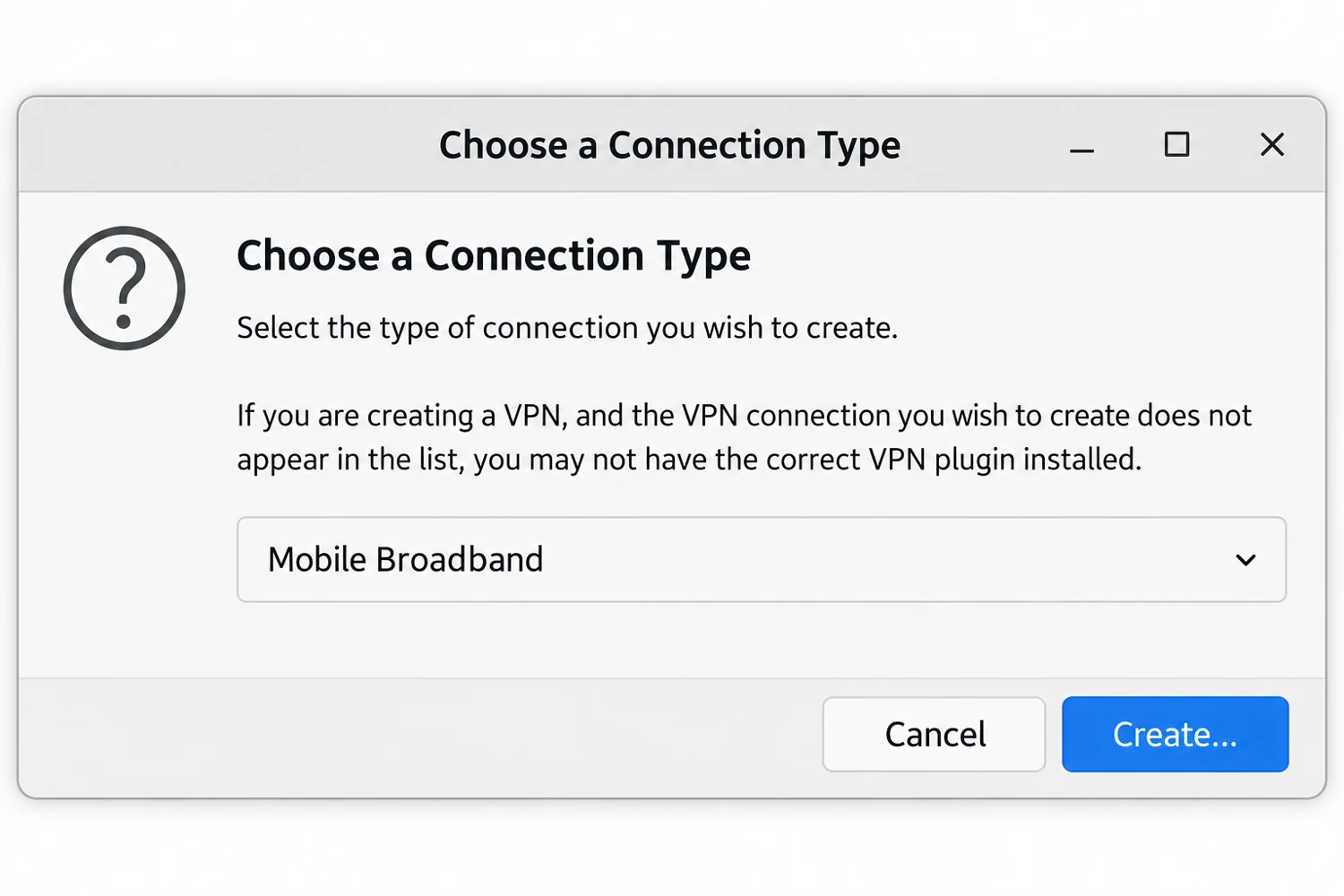
- Další typy připojení (volitelné): Tlačítko + umožňuje vytvořit nový síťový profil. Podle nainstalovaných ovladačů a doplňků může jít například o mobilní širokopásmové připojení přes kompatibilní USB modem nebo VPN. Pro běžné připojení k existující Wi-Fi síti tlačítko + nepoužívejte.
Související témata a další kroky
← Zpět na přehled – Instalace a správa
Obraťte se na svého poskytovatele softwaru.