
White Label – nastavení a aktivace
Úvod a orientace
Nastavení portálu, herního rozhraní a dokumentace pod vlastní značkou: DNS, loga a aktivace.
Jak White Label funguje
Vaši uživatelé se přihlašují na vaší doméně a vidí vaši značku na přihlašovací stránce i v administraci. Také herní rozhraní a dokumentace jsou dostupné na vašich subdoménách. V dokumentaci se logo v levém horním rohu nahradí vaším logem. Poskytovatel softwaru zajišťuje provoz platformy, konfiguraci všech tří domén a HTTPS certifikáty.
Postup a nastavení
Kde se zobrazí vaše značka
Následující ukázky znázorňují umístění vašeho loga, domény a ikony prohlížeče na přihlašovací stránce, v administraci a v dokumentaci.
Přihlašovací stránka
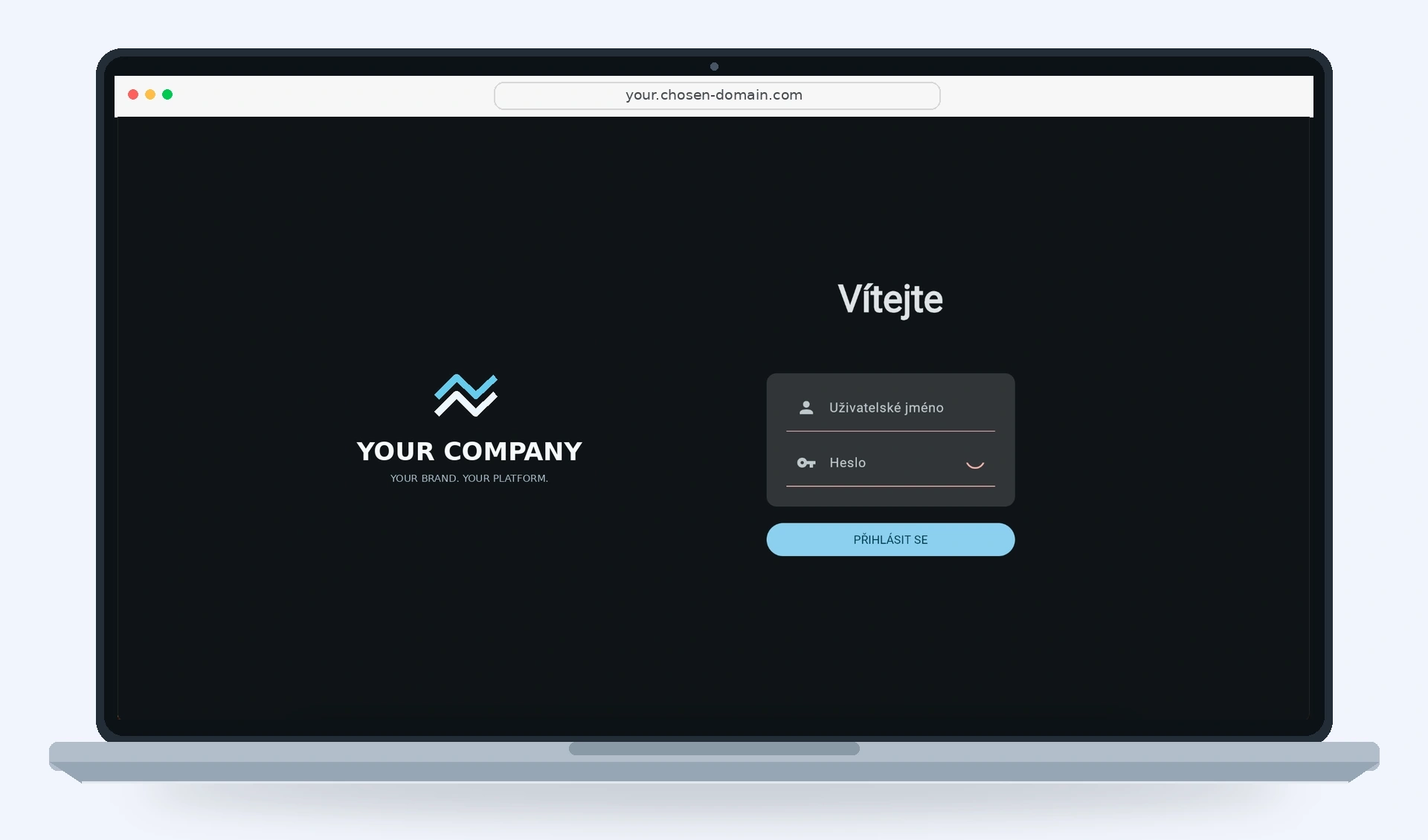
Logo A · Vaše doména
Vaše doména: your.chosen-domain.com
Po přihlášení
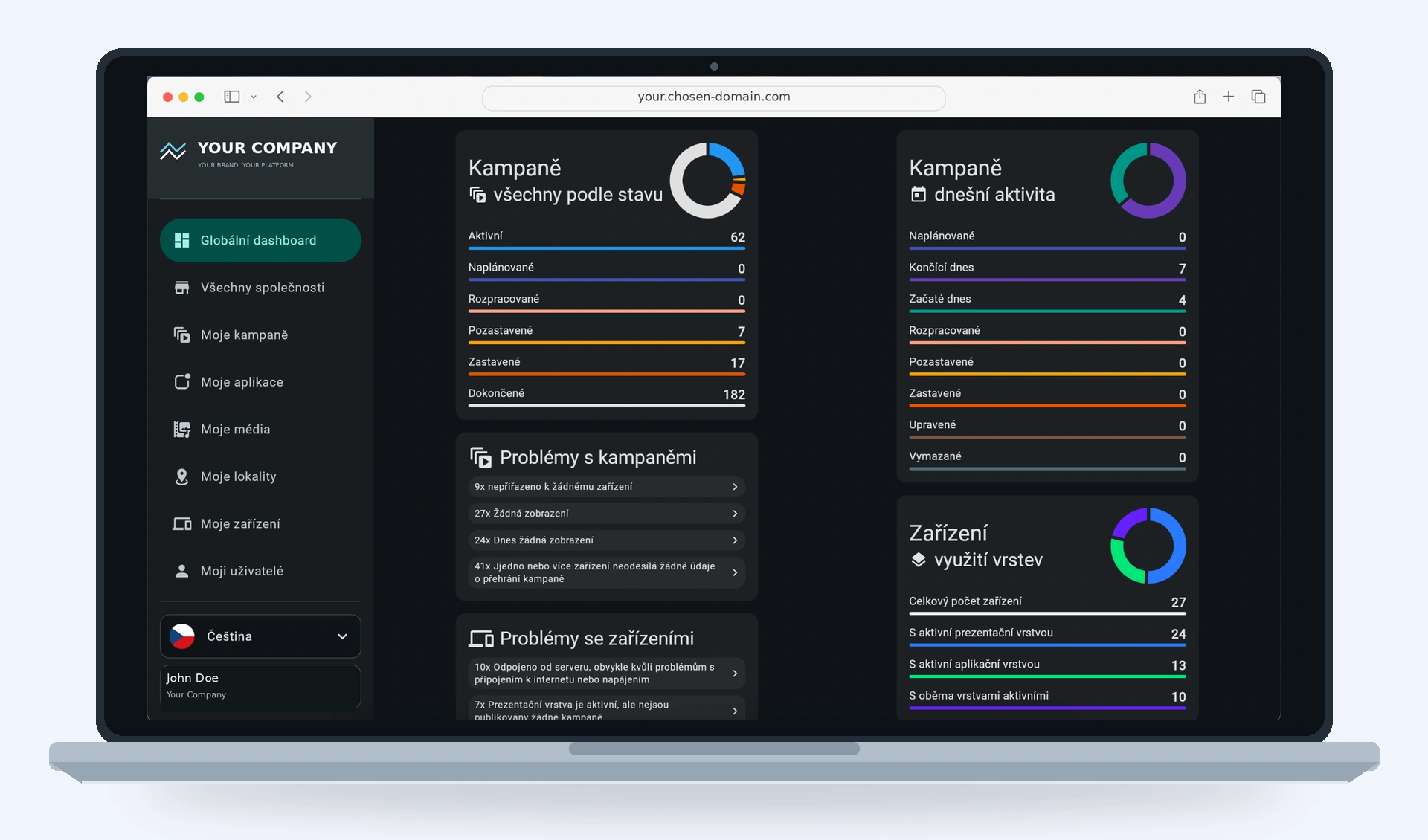
Logo B · Logo panelu; Favicon · Ikona prohlížeče
Ukázková společnost a uživatel: Your Company · John Doe
Dokumentace
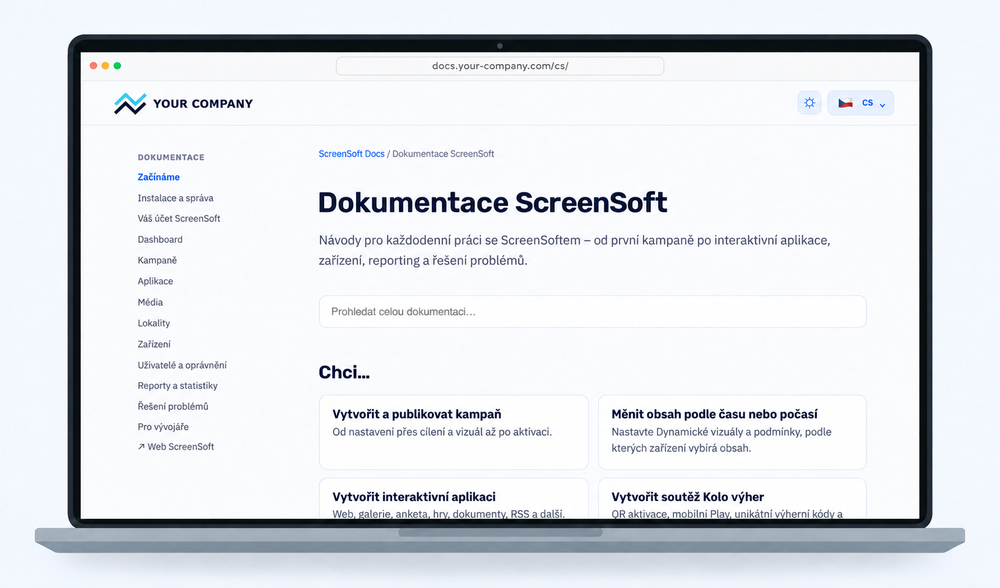
Logo C · Logo dokumentace vlevo nahoře
docs.your-company.com
Dokumentace bude dostupná na vaší doméně. Poskytovatel softwaru nahradí logo v levém horním rohu vaším logem; obsah zůstává dokumentací systému.
Povinné grafické podklady
Uvedené rozměry a formát PNG jsou povinné, nikoli doporučené.
| Soubor | Povinný rozměr | Formát |
|---|---|---|
| Logo A – administrační rozhraní | 512 × 512 px (1:1) | PNG, průhledné pozadí |
| Logo B – administrační rozhraní | 1846 × 512 px | PNG, průhledné pozadí |
| Logo C – dokumentace, pro světlé pozadí | 560 × 111 px | PNG, průhledné pozadí |
| Logo C – dokumentace, pro tmavé pozadí | 560 × 111 px | PNG, průhledné pozadí |
| Favicon – administrační rozhraní a dokumentace | 128 × 128 px (1:1) | PNG, průhledné pozadí |
Všechny grafické podklady musí být ve formátu PNG s průhledným pozadím, včetně obou variant Loga C. Logo se při zobrazení přizpůsobí velikosti hlavičky bez změny poměru stran.
Nastavení DNS
U poskytovatele domény vytvořte následující DNS záznamy typu A. Názvy subdomén si můžete zvolit podle vlastních preferencí – například portal.yourcompany.com, app.yourcompany.com nebo my.yourcompany.com pro administrační portál. Subdomény uvedené v tabulce jsou pouze příklady. Nejde o přesměrování URL.
| Služba | Ukázková subdoména | Záznam | IPv4 adresa | TTL (s) |
|---|---|---|---|---|
| Administrační portál | portal.yourcompany.com | A | 5.189.165.191 | 1800 |
| Herní rozhraní | game.yourcompany.com | A | 207.180.230.105 | 1800 |
| Dokumentace | docs.your-company.com | A | 5.189.165.191 | 1800 |
TTL nastavte u všech tří záznamů na 1800 sekund (30 minut). TTL určuje dobu, po kterou mohou DNS resolvery uchovávat odpověď v mezipaměti; není to záruka, že se změna všude projeví přesně za 30 minut.
Co předat poskytovateli softwaru
Následující údaje a grafické podklady předejte svému poskytovateli softwaru.
Subdomény
Grafické podklady
Administrační rozhraní
Dokumentace
Administrační rozhraní a dokumentace
- Favicon – 128 × 128 px (1:1), PNG, průhledné pozadí
Aktivace a ověření
Poskytovatel softwaru aktivuje White Label do 24 hodin počítaných v pracovních dnech (pondělí–pátek) od správného nastavení DNS a doručení všech požadovaných údajů a grafických podkladů. Například pátek 14:00 znamená pondělí 14:00.
Po aktivaci otevřete portál, herní rozhraní i dokumentaci přes HTTPS. Zkontrolujte přihlášení, domény a loga. V dokumentaci ověřte logo vlevo nahoře ve světlém i tmavém režimu a dostupnost jednotlivých jazyků. Pokud něco nefunguje, obraťte se na svého poskytovatele softwaru.
Související témata a další kroky
← Zpět na přehled – Instalace a správa
Obraťte se na svého poskytovatele softwaru.