
White Label – nastavenie a aktivácia
Úvod a orientácia
Nastavenie portálu, herného rozhrania a dokumentácie pod vlastnou značkou: DNS, logá a aktivácia.
Ako White Label funguje
Vaši používatelia sa prihlasujú cez vašu doménu a vidia vašu značku na prihlasovacej stránke aj v administrácii. Aj herné rozhranie a dokumentácia sú dostupné na vašich subdoménach. V dokumentácii sa logo v ľavom hornom rohu nahradí vaším logom. Poskytovateľ softvéru zabezpečuje prevádzku platformy, konfiguráciu všetkých troch domén a HTTPS certifikáty.
Postup a nastavenia
Kde sa zobrazí vaša značka
Nasledujúce ukážky znázorňujú umiestnenie vášho loga, domény a ikony prehliadača na prihlasovacej stránke, v administrácii a v dokumentácii.
Prihlasovacia stránka
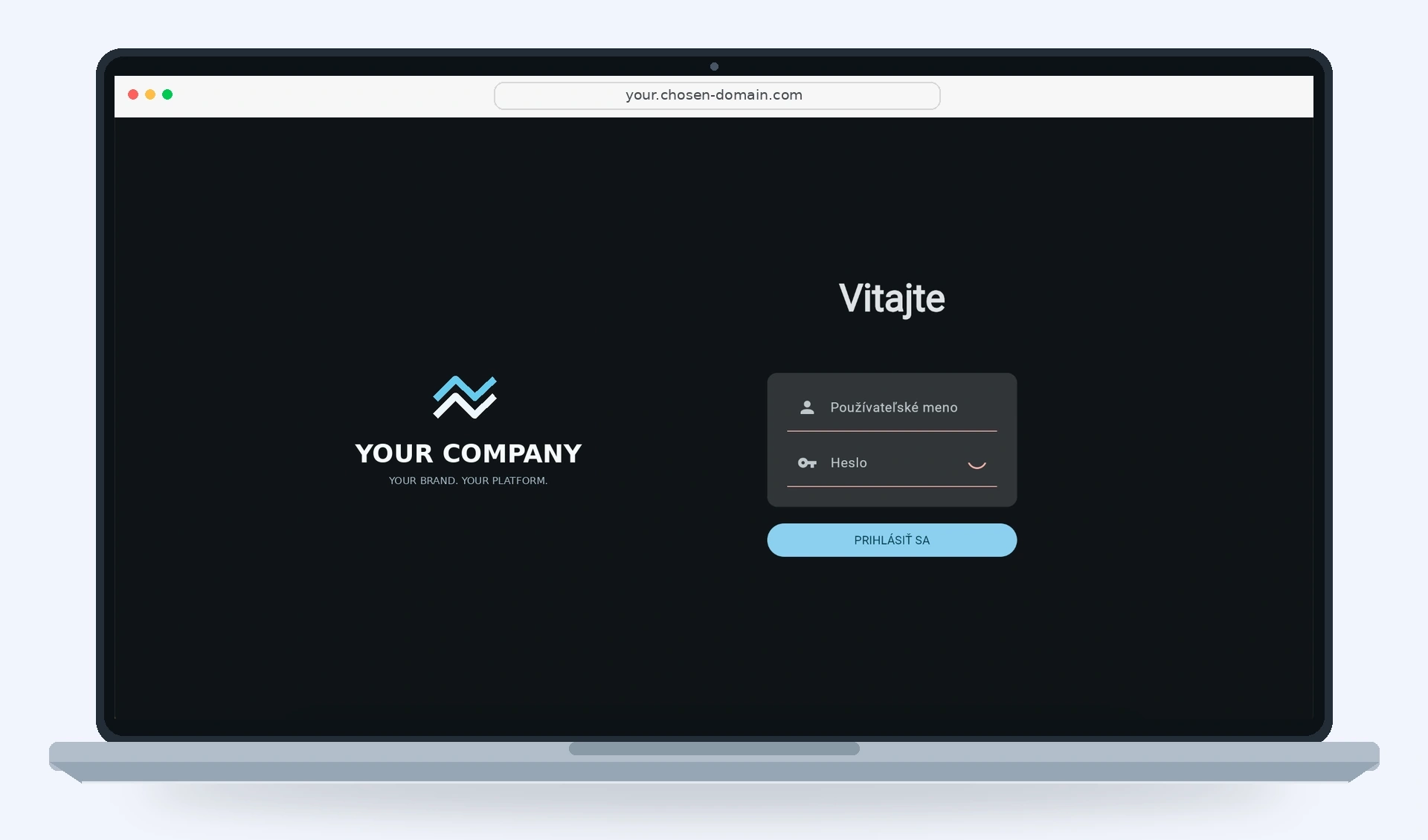
Logo A · Vaša doména
Vaša doména: your.chosen-domain.com
Po prihlásení
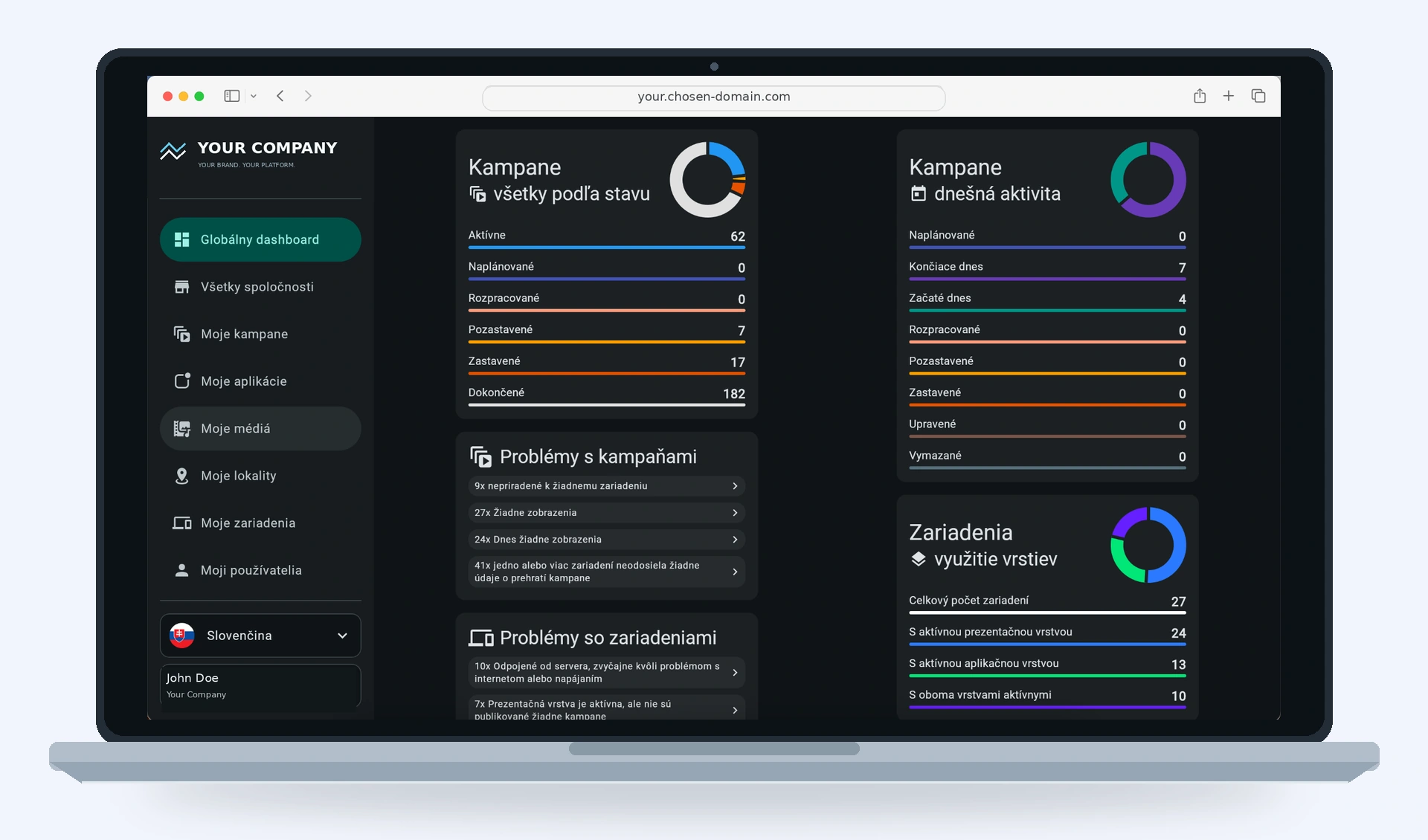
Logo B · Logo panelu; Favicon · Ikona prehliadača
Ukážková spoločnosť a používateľ: Your Company · John Doe
Dokumentácia
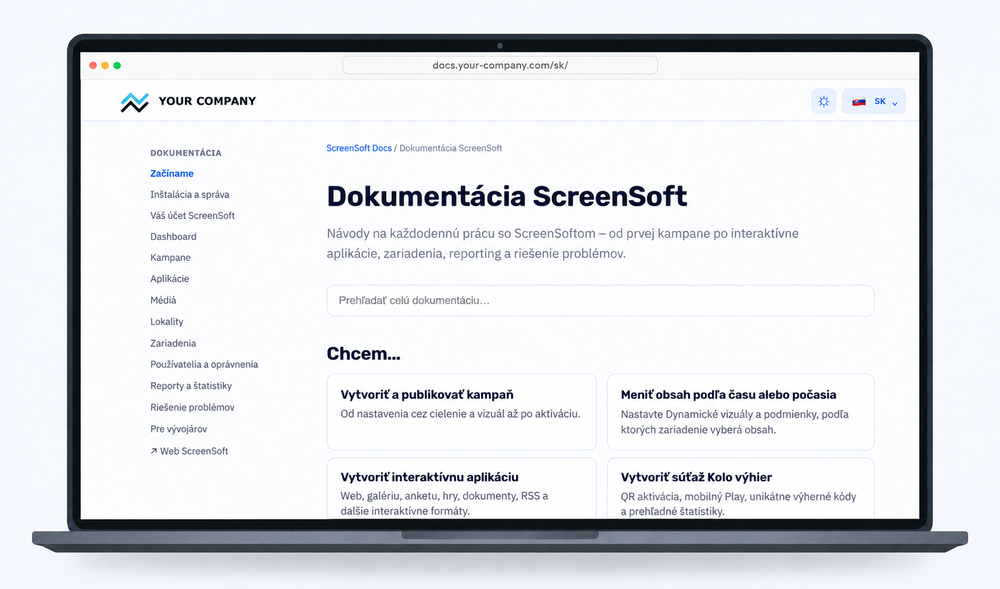
Logo C · Logo dokumentácie vľavo hore
docs.your-company.com
Dokumentácia bude dostupná na vašej doméne. Poskytovateľ softvéru nahradí logo v ľavom hornom rohu vaším logom; obsah zostáva dokumentáciou systému.
Povinné grafické podklady
Uvedené rozmery a formát PNG sú povinné, nie odporúčané.
| Súbor | Povinný rozmer | Formát |
|---|---|---|
| Logo A – administračné rozhranie | 512 × 512 px (1:1) | PNG, priehľadné pozadie |
| Logo B – administračné rozhranie | 1846 × 512 px | PNG, priehľadné pozadie |
| Logo C – dokumentácia, pre svetlé pozadie | 560 × 111 px | PNG, priehľadné pozadie |
| Logo C – dokumentácia, pre tmavé pozadie | 560 × 111 px | PNG, priehľadné pozadie |
| Favicon – administračné rozhranie a dokumentácia | 128 × 128 px (1:1) | PNG, priehľadné pozadie |
Všetky grafické podklady musia byť vo formáte PNG s priehľadným pozadím vrátane oboch verzií Loga C. Logo sa pri zobrazení prispôsobí veľkosti hlavičky bez zmeny pomeru strán.
Nastavenie DNS
U poskytovateľa domény vytvorte nasledujúce DNS záznamy typu A. Názvy subdomén si môžete zvoliť podľa vlastných preferencií – napríklad portal.yourcompany.com, app.yourcompany.com alebo my.yourcompany.com pre administračný portál. Subdomény uvedené v tabuľke sú iba príklady. Nejde o presmerovanie URL.
| Služba | Vzorová subdoména | Záznam | IPv4 adresa | TTL (s) |
|---|---|---|---|---|
| Administračný portál | portal.yourcompany.com | A | 5.189.165.191 | 1800 |
| Herné rozhranie | game.yourcompany.com | A | 207.180.230.105 | 1800 |
| Dokumentácia | docs.your-company.com | A | 5.189.165.191 | 1800 |
TTL nastavte pri všetkých troch záznamoch na 1800 sekúnd (30 minút). TTL určuje čas, počas ktorého môžu DNS resolvery uchovávať odpoveď vo vyrovnávacej pamäti; nezaručuje, že sa zmena všade prejaví presne za 30 minút.
Čo odovzdať poskytovateľovi softvéru
Nasledujúce údaje a grafické podklady odovzdajte svojmu poskytovateľovi softvéru.
Subdomény
Grafické podklady
Administračné rozhranie
Dokumentácia
Administračné rozhranie a dokumentácia
- Favicon – 128 × 128 px (1:1), PNG, priehľadné pozadie
Aktivácia a overenie
Poskytovateľ softvéru aktivuje White Label do 24 hodín počítaných počas pracovných dní (pondelok–piatok) od správneho nastavenia DNS a doručenia všetkých požadovaných údajov a grafických podkladov. Napríklad piatok 14:00 znamená pondelok 14:00.
Po aktivácii otvorte portál, herné rozhranie aj dokumentáciu cez HTTPS. Skontrolujte prihlásenie, domény a logá. V dokumentácii overte logo vľavo hore vo svetlom aj tmavom režime a dostupnosť jednotlivých jazykov. Ak niečo nefunguje, obráťte sa na svojho poskytovateľa softvéru.
Súvisiace témy a ďalšie kroky
← Späť na prehľad – Inštalácia a správa
Obráťte sa na svojho poskytovateľa softvéru.