
White Label – postavljanje i aktivacija
Uvod i orijentacija
Postavljanje portala, sučelja za igre i dokumentacije pod vlastitim brendom: DNS, logotipi i aktivacija.
Kako funkcionira White Label
Vaši se korisnici prijavljuju putem vaše domene i vide vaš brend na stranici za prijavu i u administraciji. Sučelje za igre i dokumentacija također su dostupni na vašim poddomenama. U dokumentaciji vaš logotip zamjenjuje logotip u gornjem lijevom kutu. Pružatelj softvera osigurava rad platforme, konfiguraciju svih triju domena i HTTPS certifikate.
Postupak i postavke
Gdje se prikazuje vaš brend
Sljedeći primjeri prikazuju položaj vašeg logotipa, domene i ikone preglednika na stranici za prijavu, u administracijskom sučelju i u dokumentaciji.
Stranica za prijavu
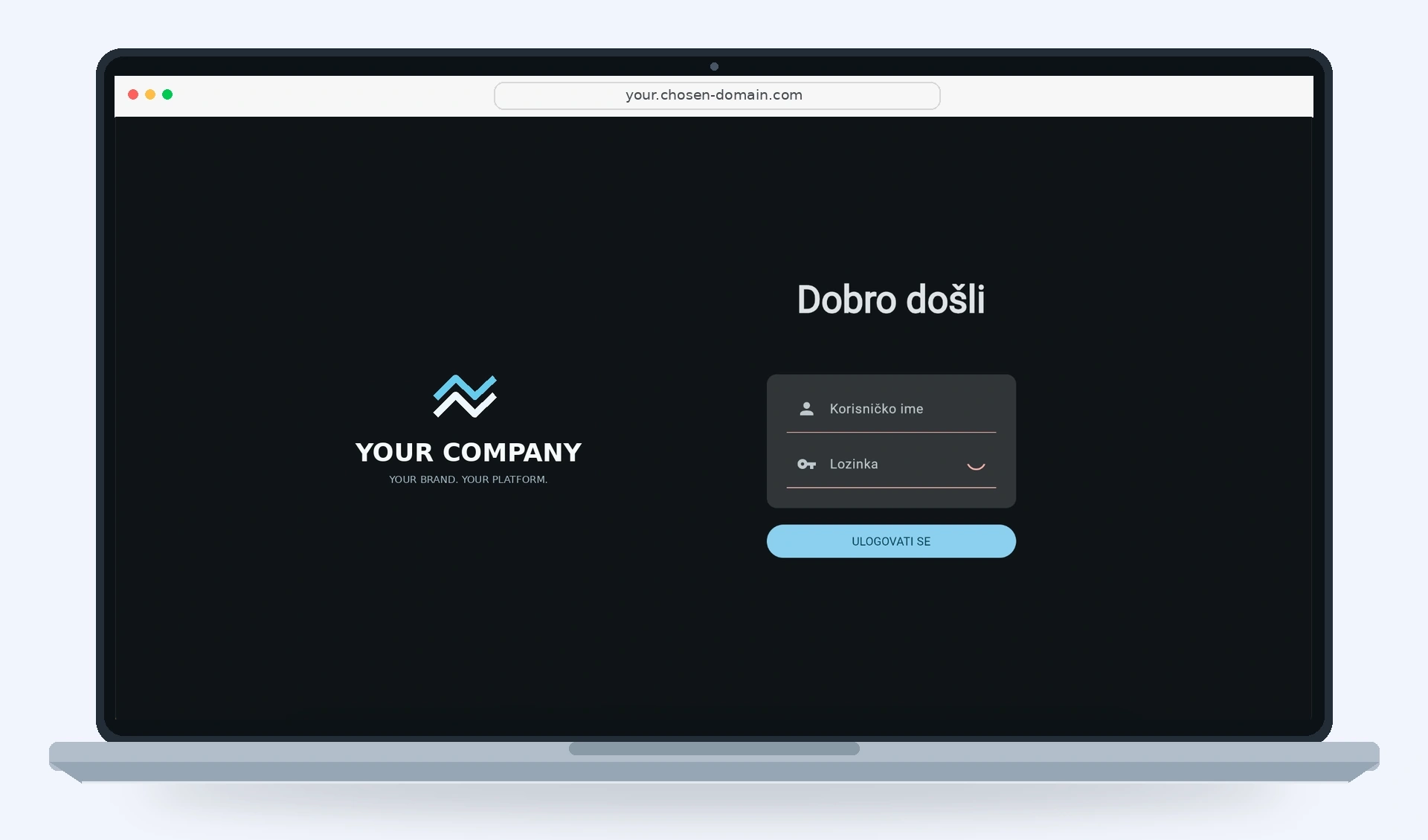
Logo A · Vaša domena
Vaša domena: your.chosen-domain.com
Nakon prijave
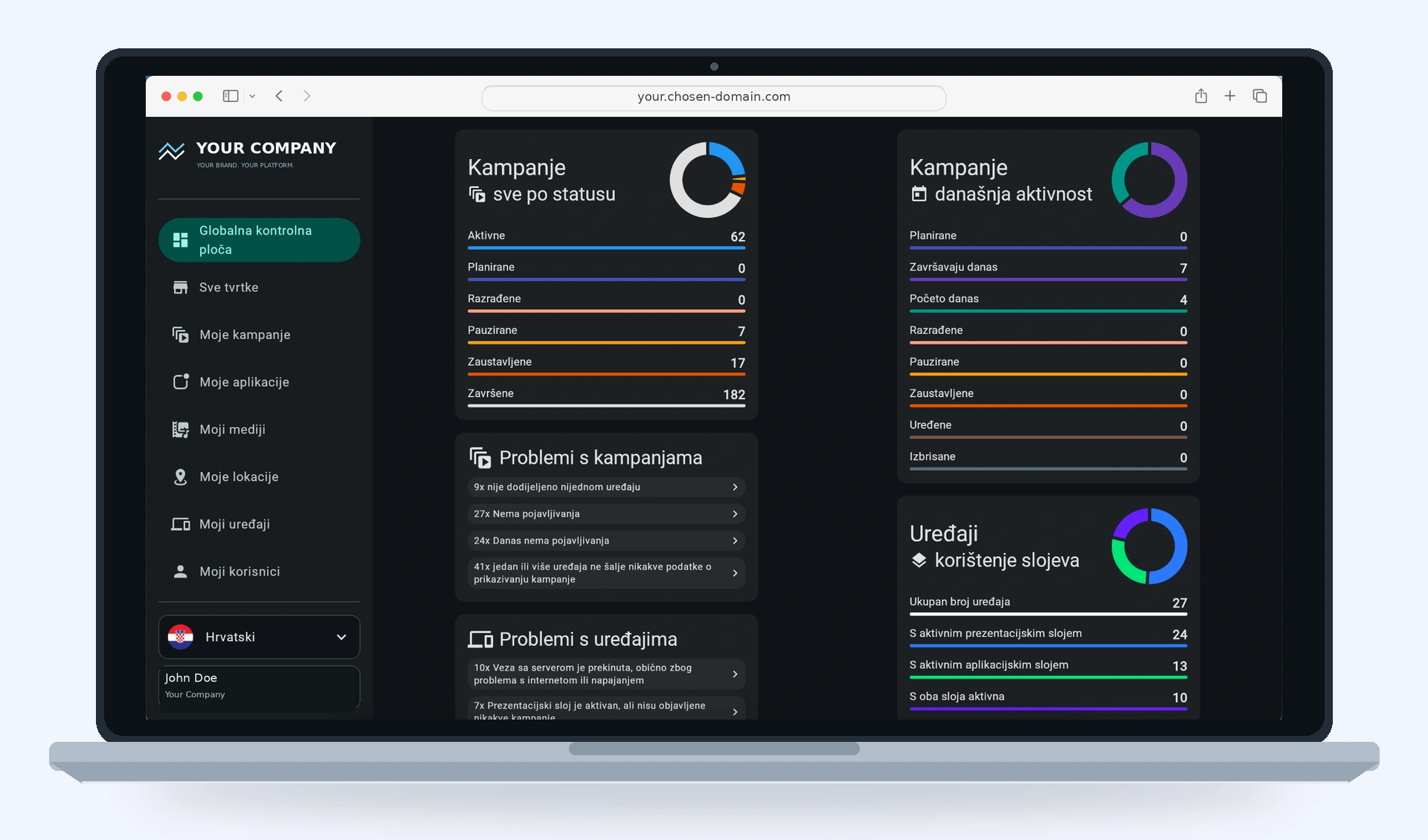
Logo B · Logotip panela; Favicon · Ikona preglednika
Primjer tvrtke i korisnika: Your Company · John Doe
Dokumentacija
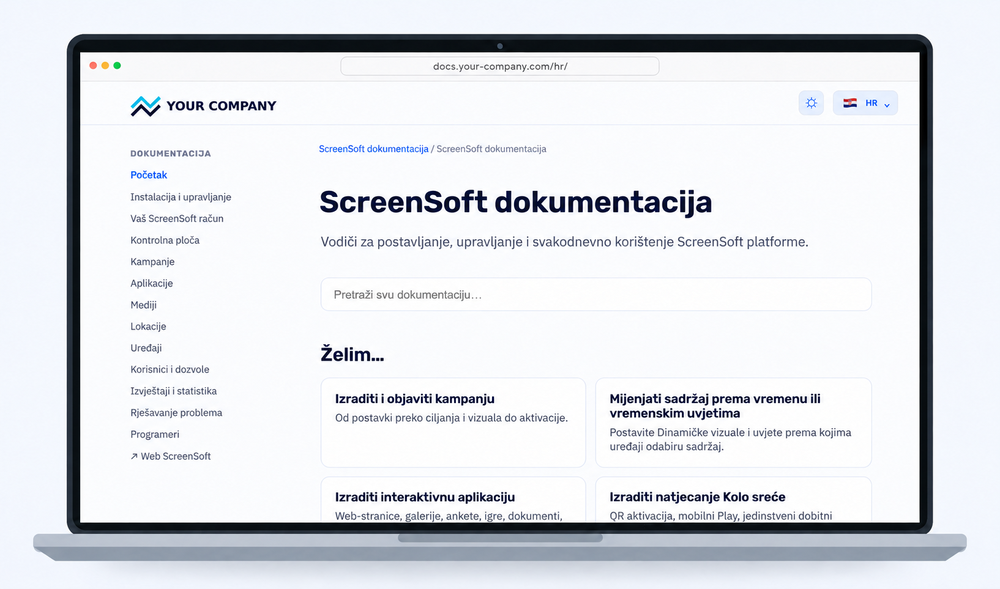
Logo C · Logotip dokumentacije gore lijevo
docs.your-company.com
Dokumentacija će biti dostupna na vašoj domeni. Pružatelj softvera zamjenjuje logotip u gornjem lijevom kutu vašim logotipom; sadržaj ostaje dokumentacija sustava.
Obvezni grafički materijali
Navedene dimenzije i PNG format obvezni su, a ne preporučeni.
| Datoteka | Obvezne dimenzije | Format |
|---|---|---|
| Logo A – administracijsko sučelje | 512 × 512 px (1:1) | PNG, prozirna pozadina |
| Logo B – administracijsko sučelje | 1846 × 512 px | PNG, prozirna pozadina |
| Logo C – dokumentacija, za svijetlu pozadinu | 560 × 111 px | PNG, prozirna pozadina |
| Logo C – dokumentacija, za tamnu pozadinu | 560 × 111 px | PNG, prozirna pozadina |
| Favicon – administracijsko sučelje i dokumentacija | 128 × 128 px (1:1) | PNG, prozirna pozadina |
Svi grafički materijali moraju biti PNG datoteke s prozirnom pozadinom, uključujući obje verzije logotipa C. Logotip se prilagođava veličini zaglavlja bez promjene omjera stranica.
Postavljanje DNS-a
Kod pružatelja domene postavite sljedeće DNS zapise tipa A. Nazive poddomena možete odabrati prema vlastitim željama – primjerice portal.yourcompany.com, app.yourcompany.com ili my.yourcompany.com za administracijski portal. Poddomene navedene u tablici samo su primjeri. To nije URL preusmjeravanje.
| Usluga | Primjer poddomene | Zapis | IPv4 adresa | TTL (s) |
|---|---|---|---|---|
| Administracijski portal | portal.yourcompany.com | A | 5.189.165.191 | 1800 |
| Sučelje za igre | game.yourcompany.com | A | 207.180.230.105 | 1800 |
| Dokumentacija | docs.your-company.com | A | 5.189.165.191 | 1800 |
Za sva tri zapisa postavite TTL na 1800 sekundi (30 minuta). TTL određuje koliko dugo DNS resolveri mogu čuvati odgovor u predmemoriji; ne jamči da će promjena svugdje biti vidljiva točno za 30 minuta.
Što dostaviti pružatelju softvera
Sljedeće podatke i grafičke materijale pošaljite svojem pružatelju softvera.
Poddomene
Grafički materijali
Administracijsko sučelje
Dokumentacija
Administracijsko sučelje i dokumentacija
- Favicon – 128 × 128 px (1:1), PNG, prozirna pozadina
Aktivacija i provjera
Pružatelj softvera aktivira White Label u roku od 24 sata koja se računaju tijekom radnih dana (ponedjeljak–petak), nakon ispravnog postavljanja DNS-a i primitka svih potrebnih podataka i grafičkih materijala. Primjerice, petak u 14:00 znači ponedjeljak u 14:00.
Nakon aktivacije otvorite portal, sučelje za igre i dokumentaciju putem HTTPS-a. Provjerite prijavu, domene i logotipe. U dokumentaciji provjerite logotip gore lijevo u svijetlom i tamnom načinu rada te dostupnost svih jezika. Za pomoć se obratite svojem pružatelju softvera.
Povezane teme i sljedeći koraci
← Natrag na pregled – Instalacija i upravljanje
Obratite se svojem pružatelju softvera.