
Устройството е свързано с Wi-Fi, но е офлайн в системата
Въведение и ориентация
Проверете дали мрежата позволява на плейъра да комуникира със системата и съберете резултатите за поддръжката.
Проверки и отстраняване на проблеми
Ако устройството изглежда свързано към Wi-Fi, но в системата се показва като офлайн, следвайте тази диагностична процедура. Снимките на резултатите от командите ще помогнат на поддръжката да оцени мрежовата свързаност и достъпността на целевия адрес.
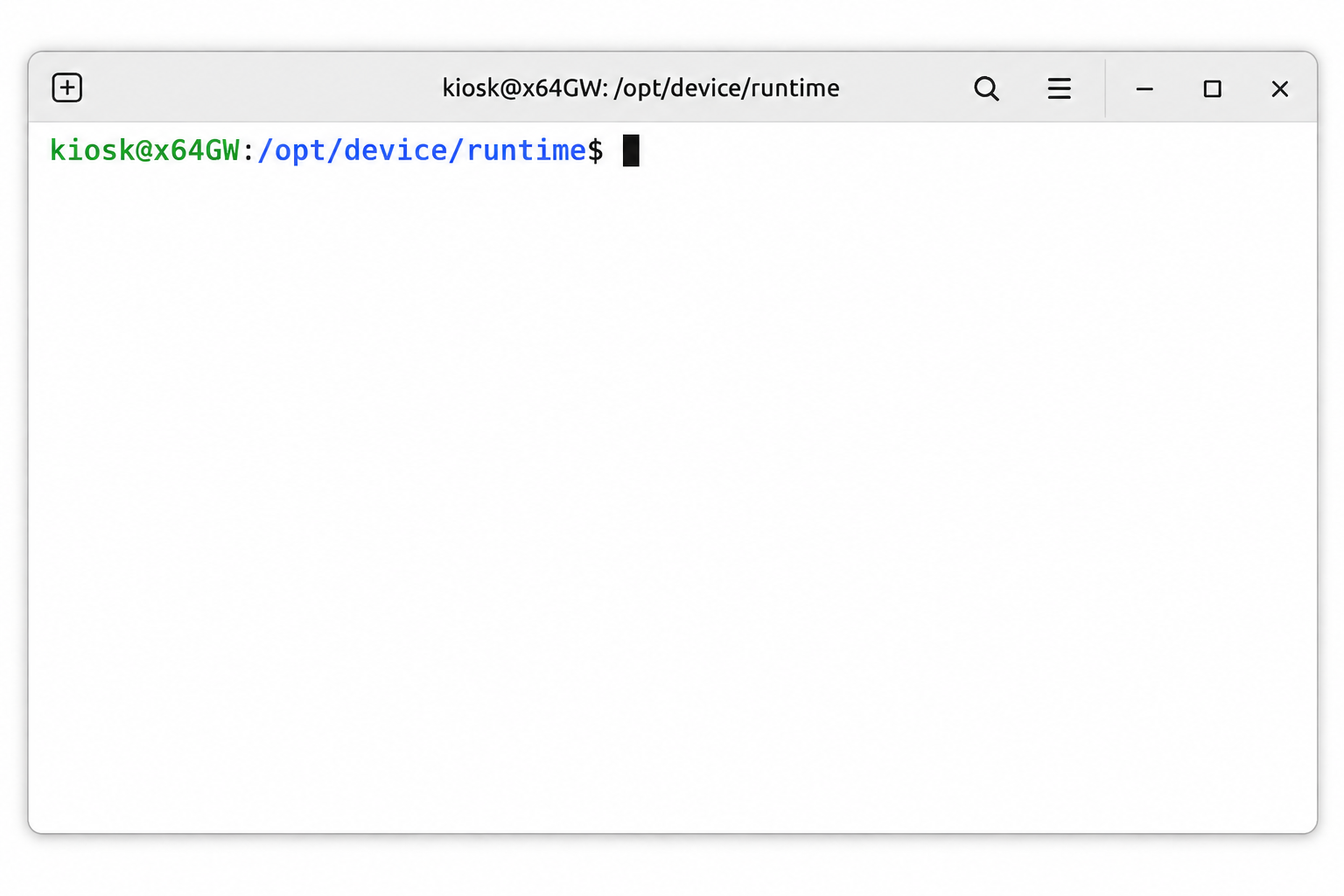
Отворете Terminal
Отворете сервизното меню и изберете Terminal. Ще се отворят прозорецът на терминала и виртуалната клавиатура.
Проверки на връзката
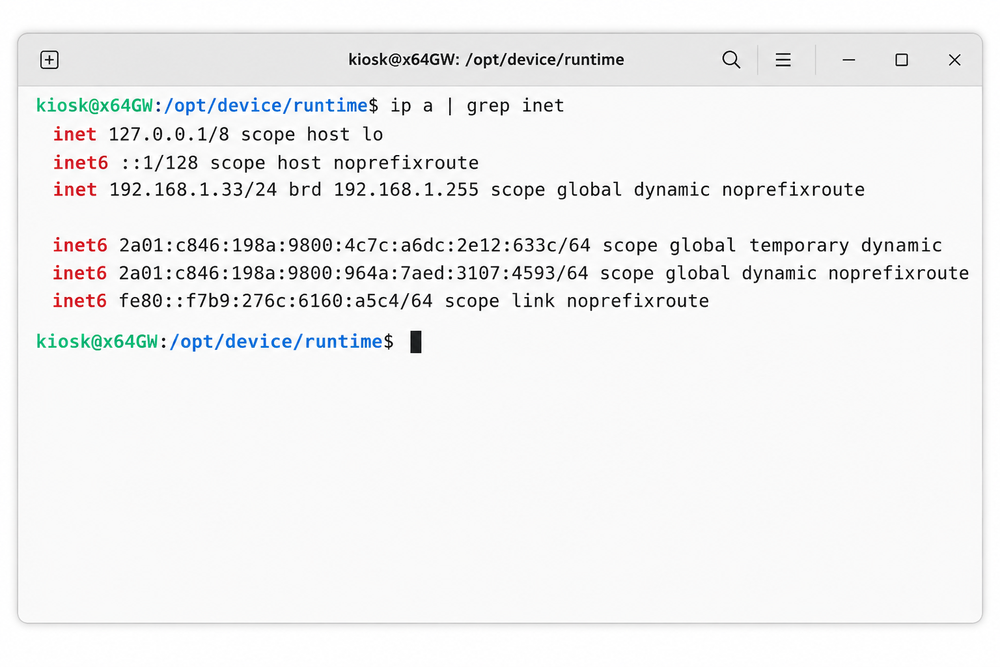
Проверете IP адресите.
Въведете следната команда и натиснете Enter:
ip a | grep inetРезултатът показва IP адресите на устройството и помага на поддръжката да оцени адресирането му в мрежата. Адресът
127.0.0.1се отнася до самия компютър и не доказва връзка с локалната мрежа. Присвоен IP адрес все още не потвърждава достъп до интернет.Снимайте всички съществени резултати от тази команда.
Проверете Wi-Fi връзката и силата на сигнала.
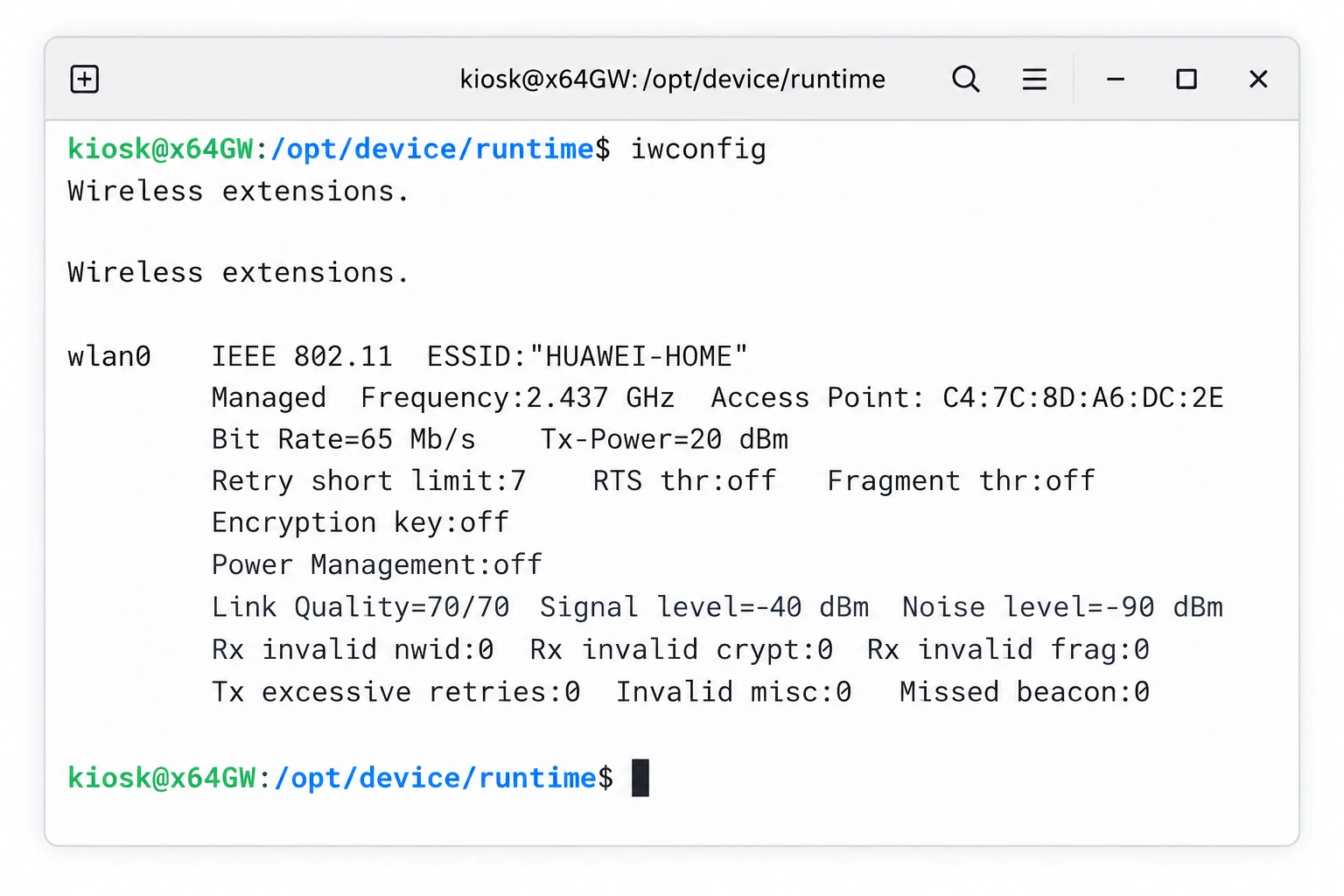
Въведете следната команда и натиснете Enter:
iwconfigРезултатът показва името на свързаната Wi-Fi мрежа (
ESSID), конкретната точка за достъп (Access Point), качеството на връзката (Link Quality) и нивото на сигнала (Signal level), ако адаптерът предоставя тези данни.Снимайте всички съществени резултати от тази команда.
Проверете достъпността на целевия адрес.
Въведете следната команда и натиснете Enter:
ping 194.182.91.197Тази команда проверява достъпността на целевия IP адрес
194.182.91.197чрез ICMP. Изчакайте приблизително 5–6 реда с отговори и снимайте резултата. Ако не получавате отговори, снимайте текущото състояние или съобщението за грешка. След снимката можете да спрете ping с Ctrl+C.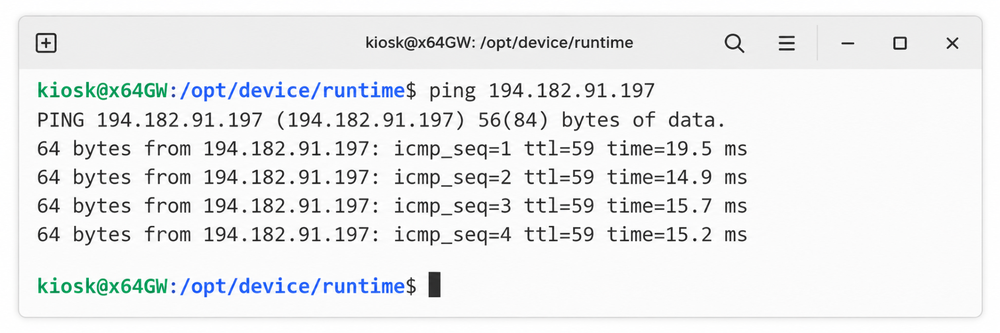
Стойностите в изображенията са само примери. Не копирайте IP адреса на примерното устройство, името на Wi-Fi мрежата или данните за точката за достъп в собствените си настройки. Запазете целевия IP адрес в командата ping точно както е показан по-горе.
Изпратете резултатите на поддръжката
Изпратете и трите снимки на резултатите от командите на вашия доставчик на софтуер при отстраняването на този проблем.
Посочете името или идентификатора на устройството и приблизителния час на теста. Не изпращайте паролата си за Wi-Fi.
Затворете прозорците и сервизното меню
- Щракнете върху X или го докоснете, за да затворите прозореца на терминала.
- Затворете виртуалната клавиатура с X.
- Когато остане само сервизното меню, докоснете или щракнете навсякъде извън него. Така ще се затвори и сервизното меню.
Какво потвърждават тези тестове
- Самата Wi-Fi връзка не гарантира достъп до системната услуга.
- Успешният ping не потвърждава, че необходимите портове са достъпни или че комуникацията на приложението работи.
- Неуспешният ping сам по себе си не доказва, че комуникацията на приложението е блокирана; възможно е да са блокирани само отговорите на ping.
- Изпращането на ping към числов IP адрес не проверява DNS.
- Поддръжката ще оцени резултатите и при необходимост ще поиска от мрежовия администратор да провери комуникацията.
Свързани теми и следващи стъпки
← Обратно към прегледа – Отстраняване на проблеми
Свържете се с Вашия доставчик на софтуер.
Техническите екранни снимки показват действителния интерфейс на операционната система или администрацията. Оригиналните надписи са запазени, за да можете да намерите същите бутони и полета; действията са обяснени на български в стъпките.