
Zařízení je připojené k Wi‑Fi, ale v systému je offline
Úvod a orientace
Zjistíte, zda síť umožňuje přehrávači komunikovat se systémem, a připravíte výsledky pro podporu.
Postup kontroly a řešení
Pokud je zařízení podle vás připojené k Wi‑Fi, ale v systému se zobrazuje jako offline, proveďte následující diagnostiku. Fotografie výpisů pomohou podpoře posoudit síťové připojení a dostupnost cílové adresy.
Otevřete Terminál
Otevřete servisní menu a vyberte možnost Terminál. Otevře se terminálové okno a virtuální klávesnice.
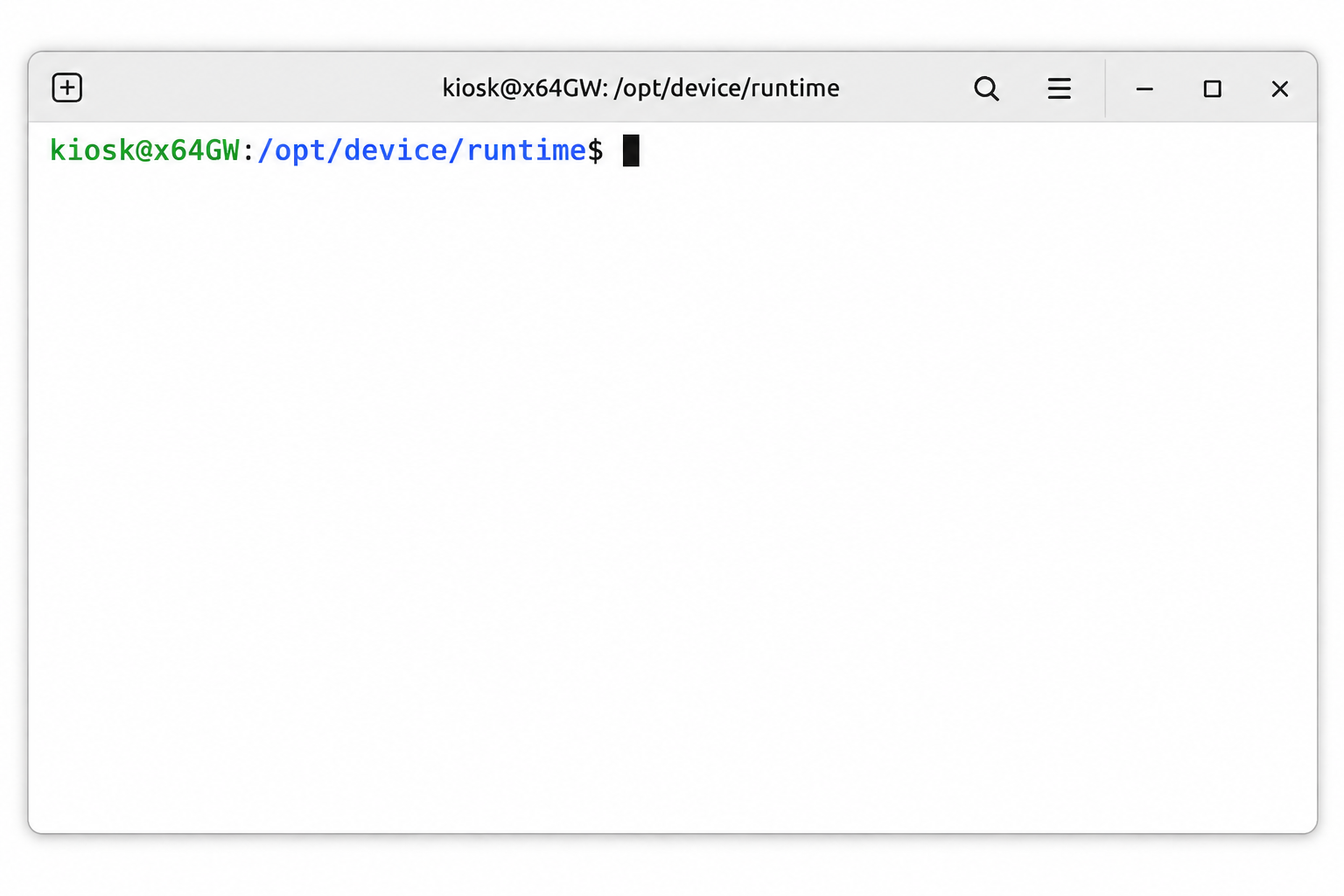
Postup kontroly připojení
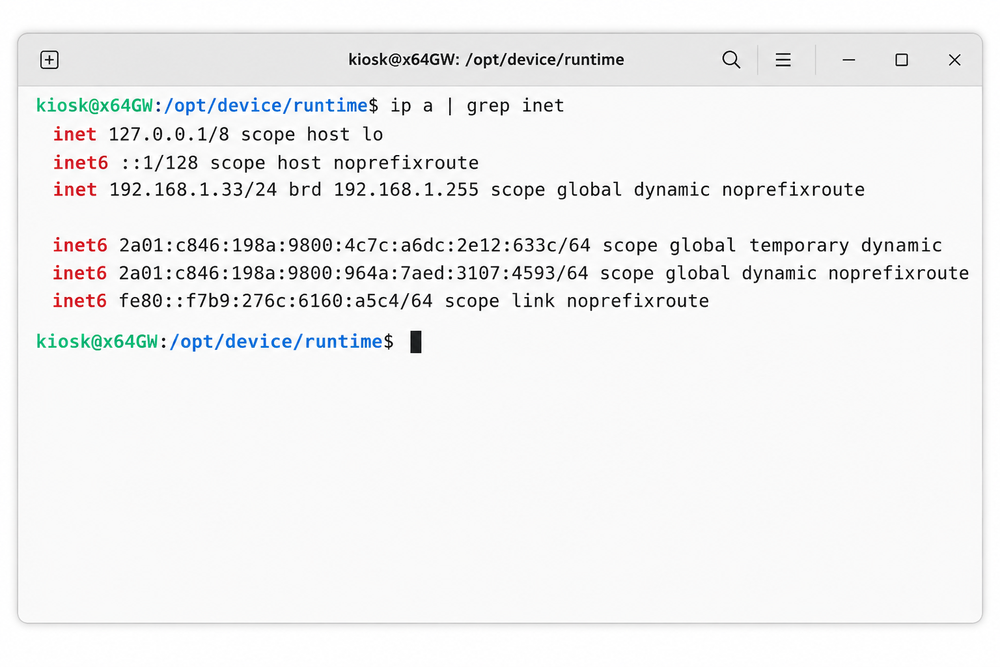
Zkontrolujte IP adresy.
Napište následující příkaz a stiskněte Enter:
ip a | grep inetVýpis ukazuje IP adresy zařízení a pomáhá podpoře posoudit jeho adresování v síti. Adresa
127.0.0.1patří samotnému počítači a neprokazuje připojení do místní sítě. Přidělená IP adresa ještě nepotvrzuje dostupnost internetu.Vyfoťte celý relevantní výpis tohoto příkazu.
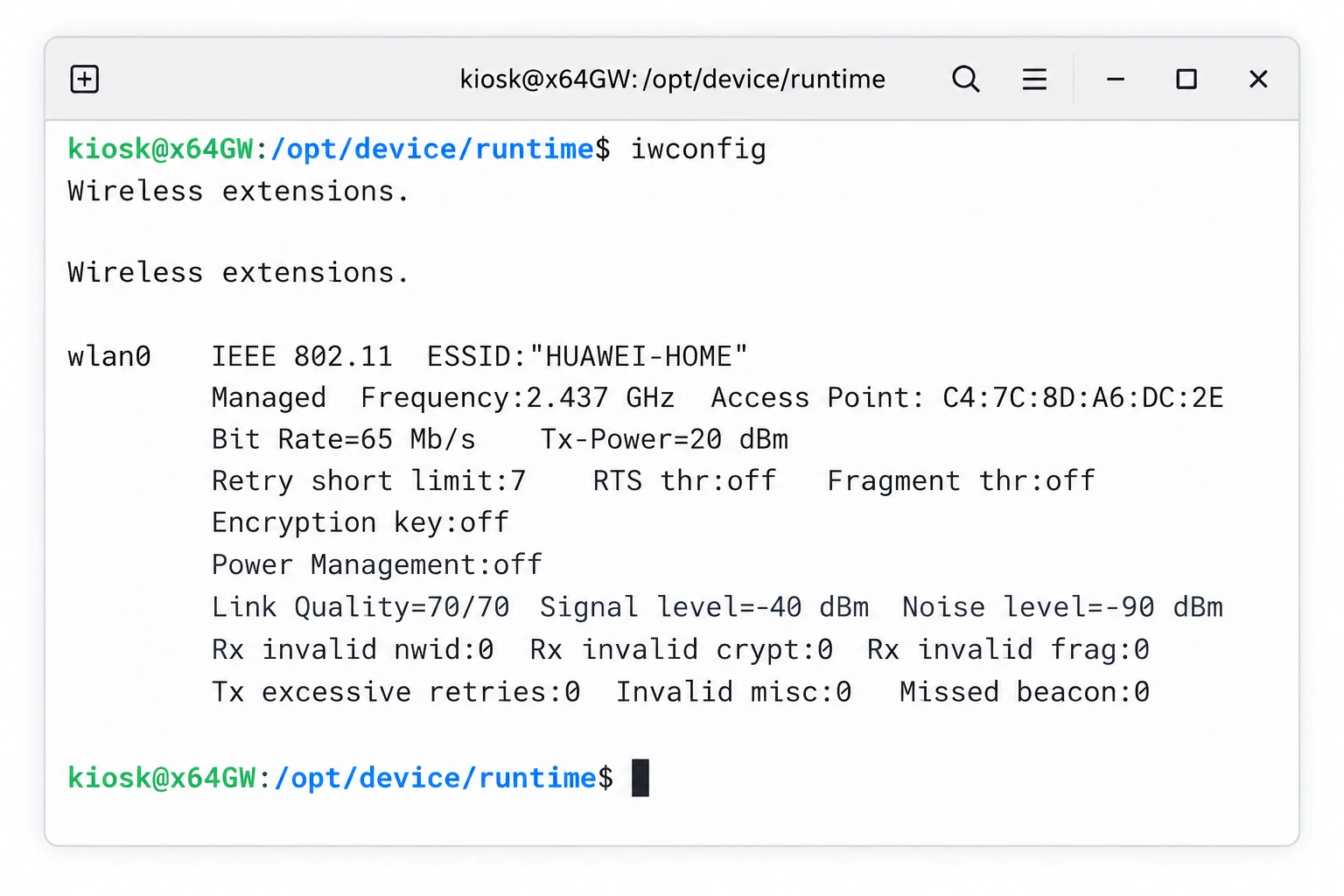
Zkontrolujte připojení k Wi‑Fi a sílu signálu.
Napište následující příkaz a stiskněte Enter:
iwconfigVe výpisu najdete název připojené Wi‑Fi (
ESSID), konkrétní přístupový bod (Access Point), kvalitu spojení (Link Quality) a úroveň signálu (Signal level), pokud je adaptér poskytuje.Vyfoťte celý relevantní výpis tohoto příkazu.
Otestujte dostupnost cílové adresy.
Napište následující příkaz a stiskněte Enter:
ping 194.182.91.197Příkaz testuje dostupnost cílové IP adresy
194.182.91.197prostřednictvím ICMP. Počkejte na přibližně 5–6 řádků odpovědí a výpis vyfoťte. Pokud odpovědi nepřicházejí, vyfoťte aktuální stav nebo chybové hlášení. Po vyfotografování můžete ping ukončit pomocí Ctrl+C.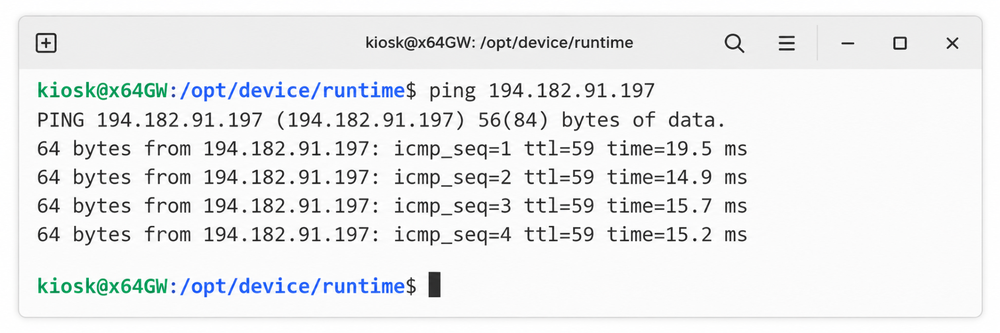
Hodnoty na obrázcích jsou ilustrační příklady. Ukázkovou IP adresu zařízení, název Wi‑Fi ani údaje přístupového bodu nekopírujte do svých nastavení. Cílovou IP adresu v příkazu ping ponechte přesně tak, jak je uvedena výše.
Odešlete výsledky podpoře
Všechny tři fotografie výpisů odešlete svému poskytovateli softwaru v rámci řešení problému.
Uveďte také název nebo identifikátor zařízení a přibližný čas provedení testu. Heslo k Wi‑Fi neposílejte.
Zavřete okna a servisní menu
- Kliknutím nebo klepnutím na X zavřete terminálové okno.
- Pomocí X zavřete virtuální klávesnici.
- Jakmile zůstane pouze servisní menu, dotkněte se nebo myší klikněte kamkoliv mimo menu. Tím se zavře i servisní menu.
Co tyto testy potvrzují
- Připojení k Wi‑Fi samo o sobě nezaručuje dostupnost služby.
- Úspěšný ping nepotvrzuje průchodnost portů ani funkčnost komunikace aplikace.
- Neúspěšný ping sám o sobě nedokazuje blokování aplikace; blokované mohou být pouze odpovědi na ping.
- Ping na číselnou IP adresu neověřuje DNS.
- Výsledky vyhodnotí podpora a podle potřeby požádá správce sítě o prověření komunikace.
Související témata a další kroky
← Zpět na přehled – Řešení problémů
Obraťte se na svého poskytovatele softwaru.