
Dokumentace / Instalace a správa / Přístup k servisnímu menu
Přístup k servisnímu menu
Úvod a orientace
Servisní menu zpřístupňuje místní síťové a systémové nástroje přehrávače. Zjistíte, jak ho otevřít dotykem nebo myší a k čemu slouží jednotlivé možnosti.
Postup a nastavení
Jak otevřít servisní menu
Dialog má časový limit, který se při zadávání číslic neobnovuje. Připravte si ID předem; pokud se okno zavře, otevřete je znovu. Servisní menu funguje také bez internetu.
- V administraci otevřete detail příslušného zařízení a poznamenejte si jeho šestimístné ID, které je uvedeno vlevo nahoře pod nadpisem „Zařízení“. Nejde o univerzální servisní kód.
- Otevřete menu způsobem odpovídajícím obrazovce. Použijte jednu z následujících možností.
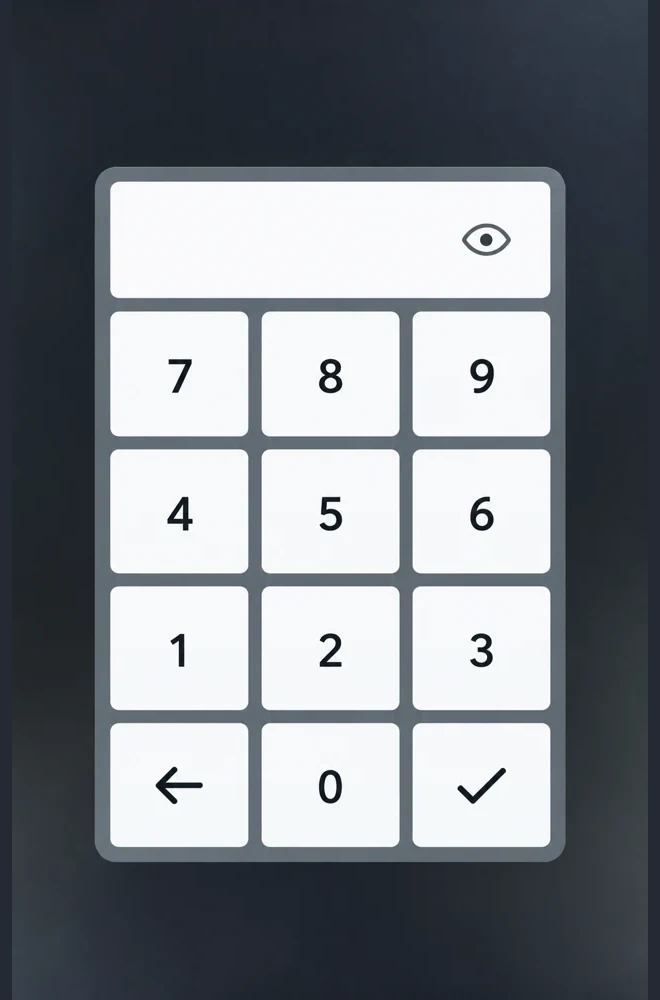
- Dotyková obrazovka: v pravém horním rohu obrazovky přidržte prst přibližně jednu sekundu. V dialogu zadejte ID zařízení a potvrďte symbolem ✓.
- Nedotyková obrazovka: v detailu zařízení v administraci dočasně zapněte „Kurzor myši“, připojte USB myš a v pravém horním rohu přidržte levé tlačítko přibližně jednu sekundu. Zadejte ID a potvrďte symbolem ✓. Po dokončení možnost „Kurzor myši“ opět vypněte.
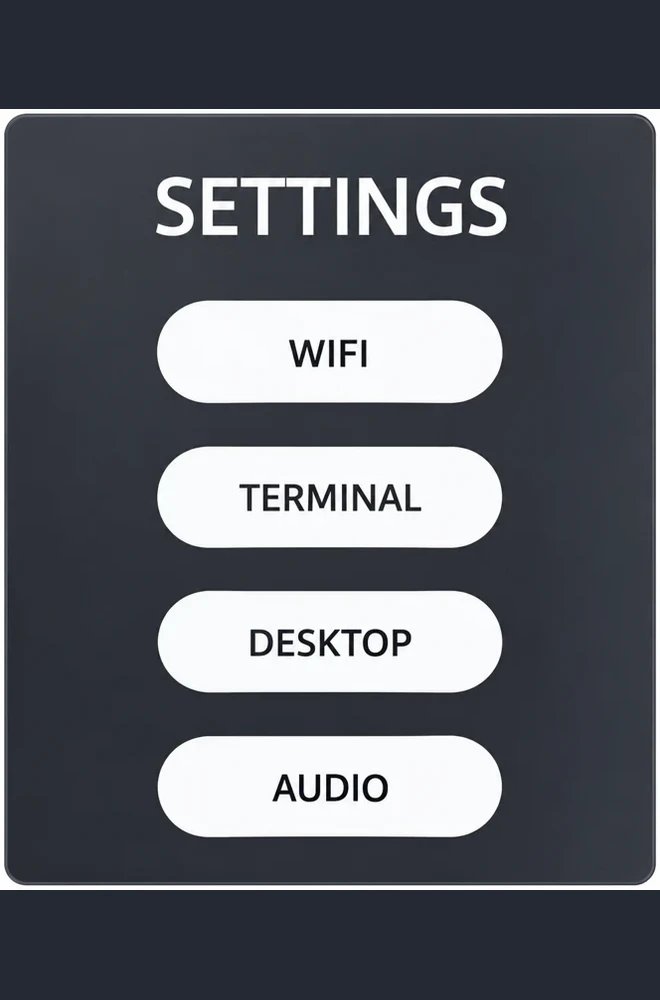
Servisní možnosti
- Wi-Fi otevře nastavení bezdrátového připojení. Příklad použití: nastavení nebo změna Wi-Fi sítě a řešení problémů s připojením. Příklad postupu: Připojení zařízení k Wi-Fi.
- Terminál otevře terminálové okno přímo ze servisní nabídky bez přechodu na plochu Ubuntu. Po dokončení okno zavřete. Příklad použití: kontrola volného místa na disku, systémových záznamů nebo aktualizace webového obsahu. Příklady postupů: Ubývá volné místo na disku nebo je ho nedostatek; Aplikace „Webová stránka“ zobrazuje starý obsah.
- Audio otevře systémové zvukové okno Ubuntu. Lze zde vybrat zvukový vstup nebo výstup, například zvukový výstup obrazovky. Poté okno zavřete. Příklad použití: výběr zvukového vstupu či výstupu.
- Desktop otevře pracovní plochu Ubuntu. Po dokončení práce se z pracovní plochy odhlaste, abyste se vrátili k aplikacím systému. Příklad použití: úprava systémových nastavení v grafickém prostředí Ubuntu.
Související témata a další kroky
← Zpět na přehled – Instalace a správa
Nenašli jste, co jste hledali?
Obraťte se na svého poskytovatele softwaru.
Obraťte se na svého poskytovatele softwaru.