
Povezivanje uređaja na Wi-Fi
Uvod i orijentacija
Uređaj možete povezati na Wi-Fi na tri jednako valjana načina. Preporučujemo prvi jer je najpregledniji i najjednostavniji za uporabu.
Postupak i postavke
Wi-Fi se postavlja u servisnom izborniku izravno na zaslonu reproduktora. Ako ne znate kako otvoriti izbornik, pogledajte upute Pristup servisnom izborniku →.
Preporučeni način — upravitelj Wi-Fi veze
Otvorite servisni izbornik i odaberite Wi-Fi.
Prikazat će se popis dostupnih mreža. Odaberite željenu Wi-Fi mrežu.
Ako ne vidite svoju Wi-Fi mrežu, primjerice nakon uključivanja osobne pristupne točke na telefonu, pričekajte trenutak i pritisnite tipku s dvije strelice koje tvore krug u donjem desnom kutu. Time osvježavate popis dostupnih Wi-Fi mreža. Po potrebi kratko pričekajte i ponovite osvježavanje.
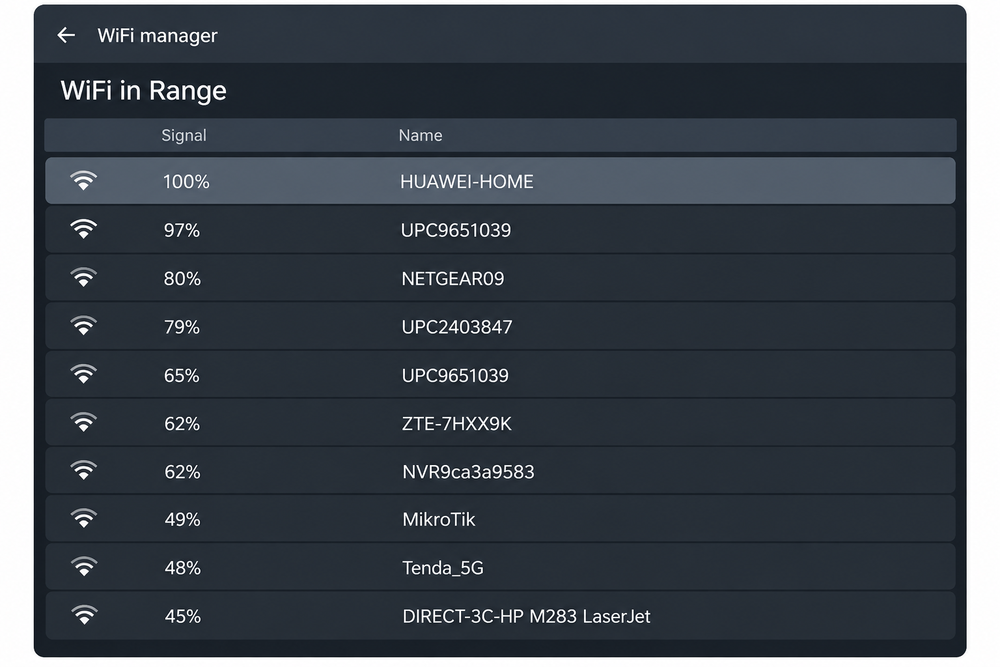
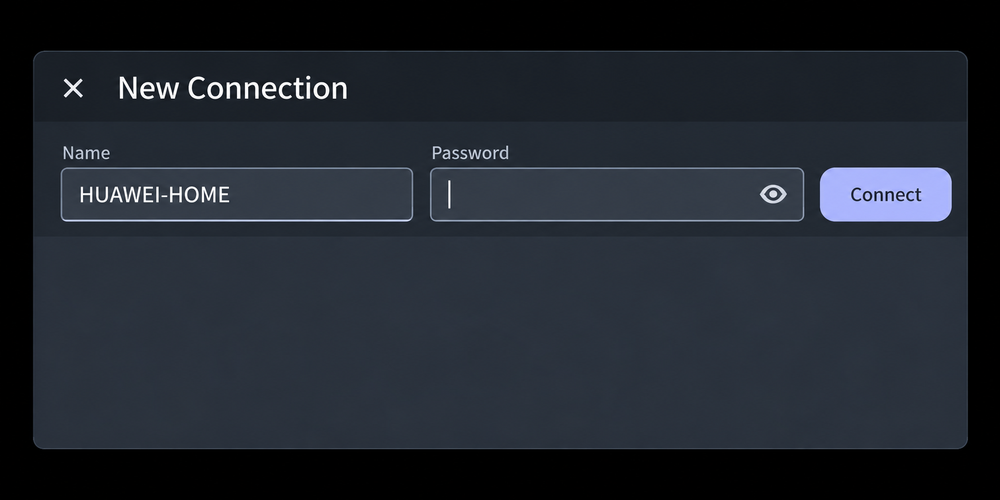
Otvorit će se prozor New Connection s nazivom odabrane mreže. U polje Password unesite lozinku i pritisnite Connect. Ikonom oka možete prikazati lozinku.
Provjerite vezu.
U administraciji provjerite komunicira li uređaj s poslužiteljem i je li online.
Istu vezu možete postaviti i jednim od sljedeća dva alata sustava Linux. Odaberite način koji vam odgovara; ti postupci nisu namijenjeni samo otklanjanju poteškoća.
Alternativni način 1 – tipka T
Otvorite servisni izbornik i odaberite Wi-Fi.
Pritisnite tipku T.
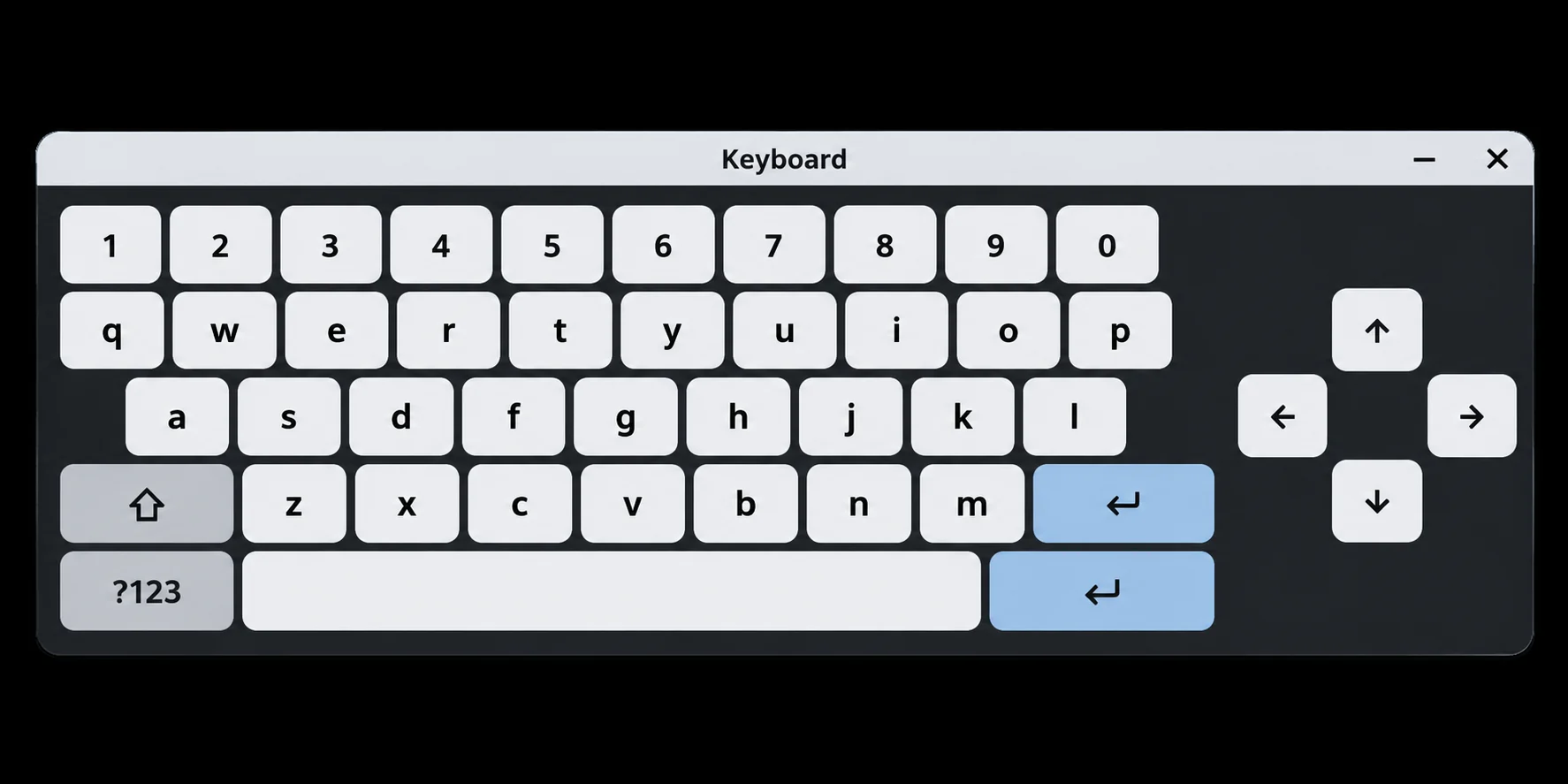
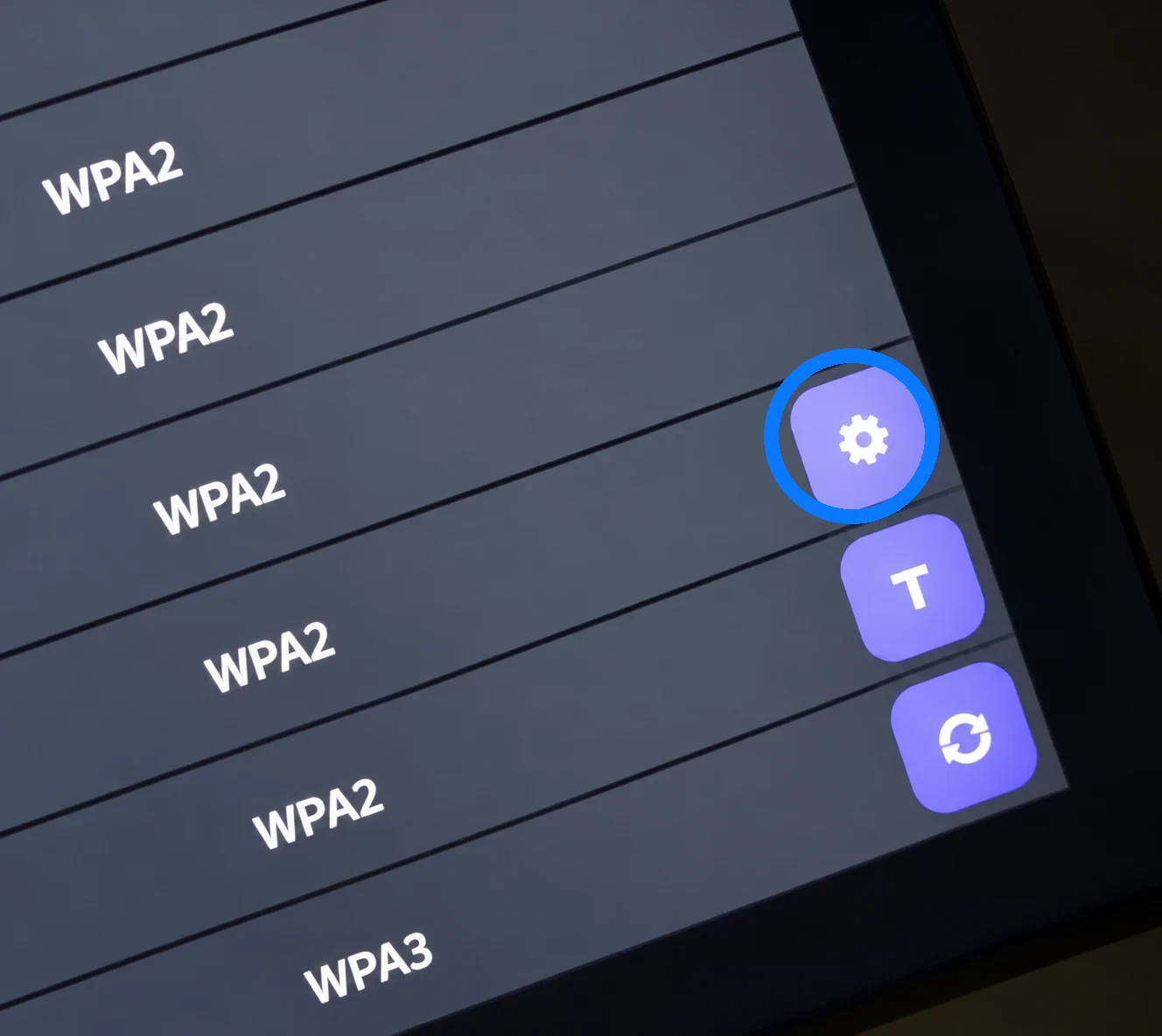
U donjem desnom kutu popisa mreža nalaze se tri tipke: postavke (zupčanik), T i osvježavanje (dvije strelice koje tvore krug). NetworkManager TUI i zaslonska tipkovnica otvaraju se automatski. Nije potrebno unositi naredbu.
Osvježavanje (dvije strelice koje tvore krug) ažurira popis dostupnih Wi-Fi mreža.
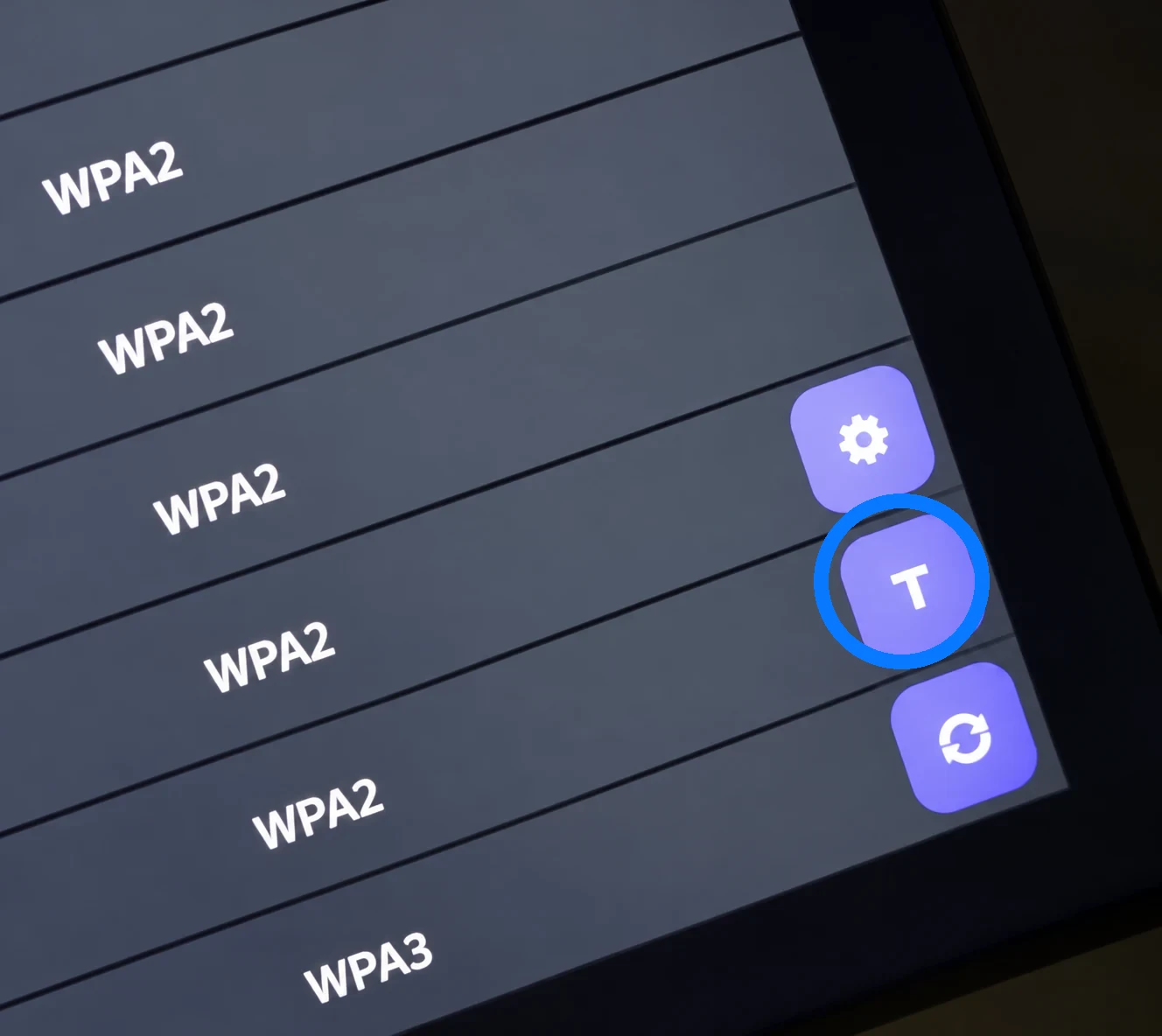
Na prvoj slici plavom je bojom označena tipka T. Nakon pritiska na tipku slijedite korake u nastavku.
Važno: Sučeljem NetworkManager TUI ne može se izravno upravljati dodirom ni mišem. Koristite strelice na zaslonskoj ili fizičkoj tipkovnici, Enter za potvrdu i Backspace za povratak kada je podržan.
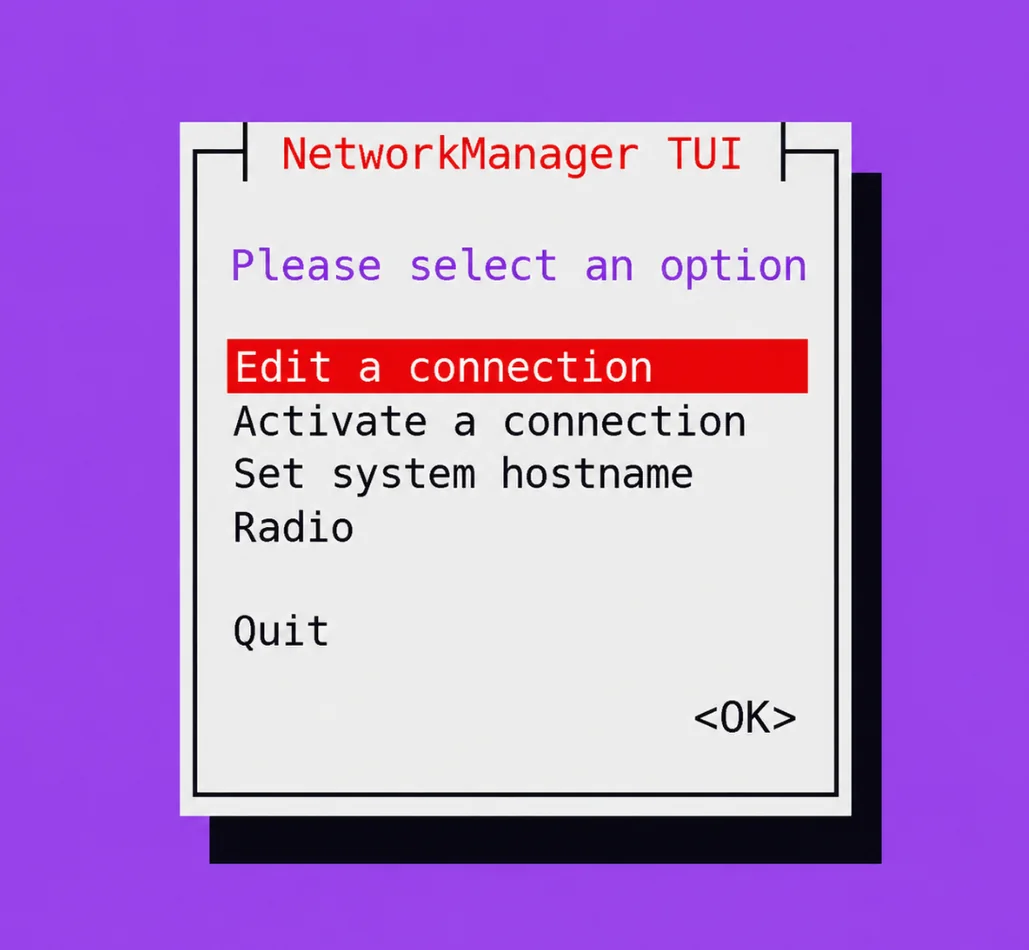
Strelicama odaberite „Activate a connection“ i potvrdite tipkom Enter.
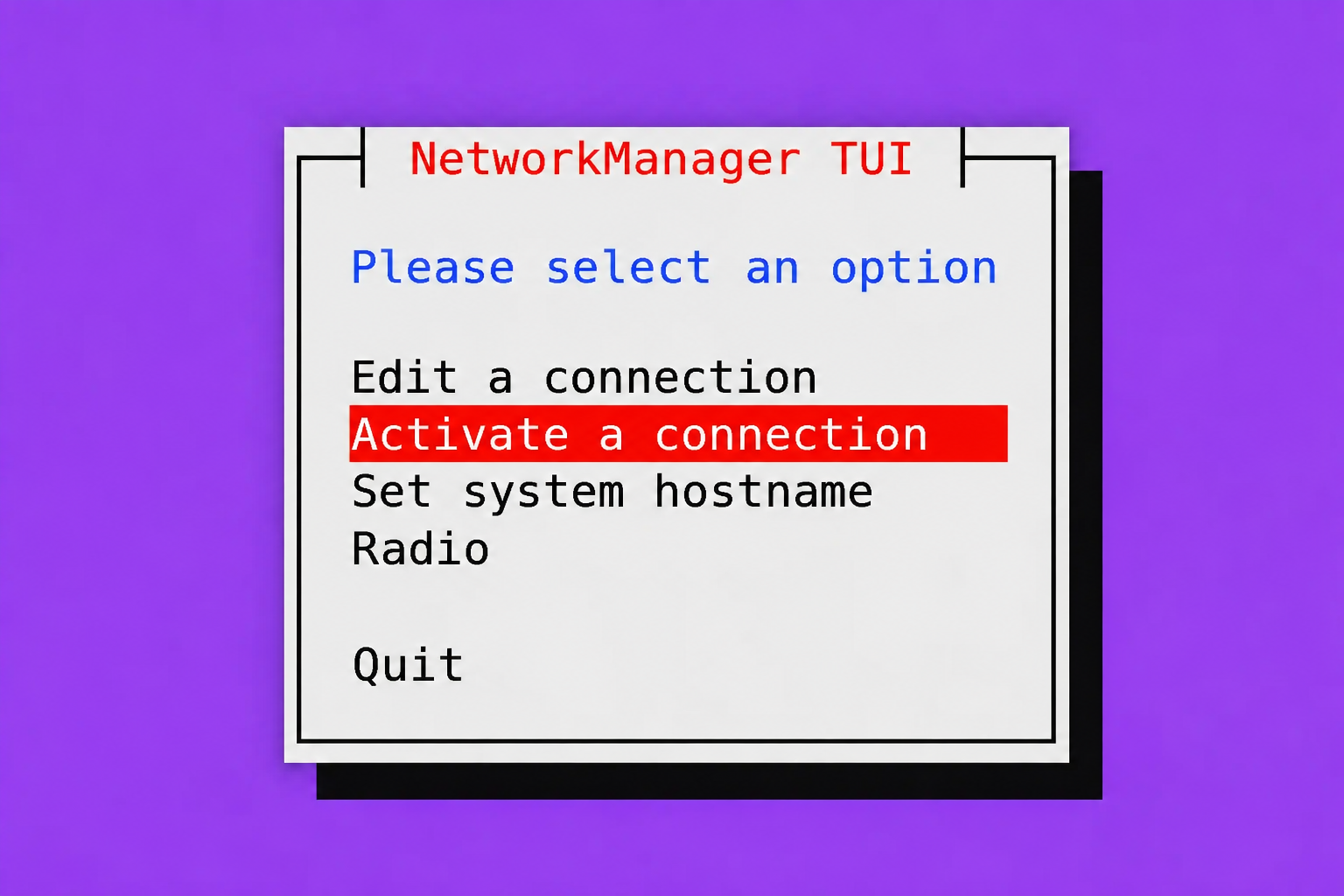
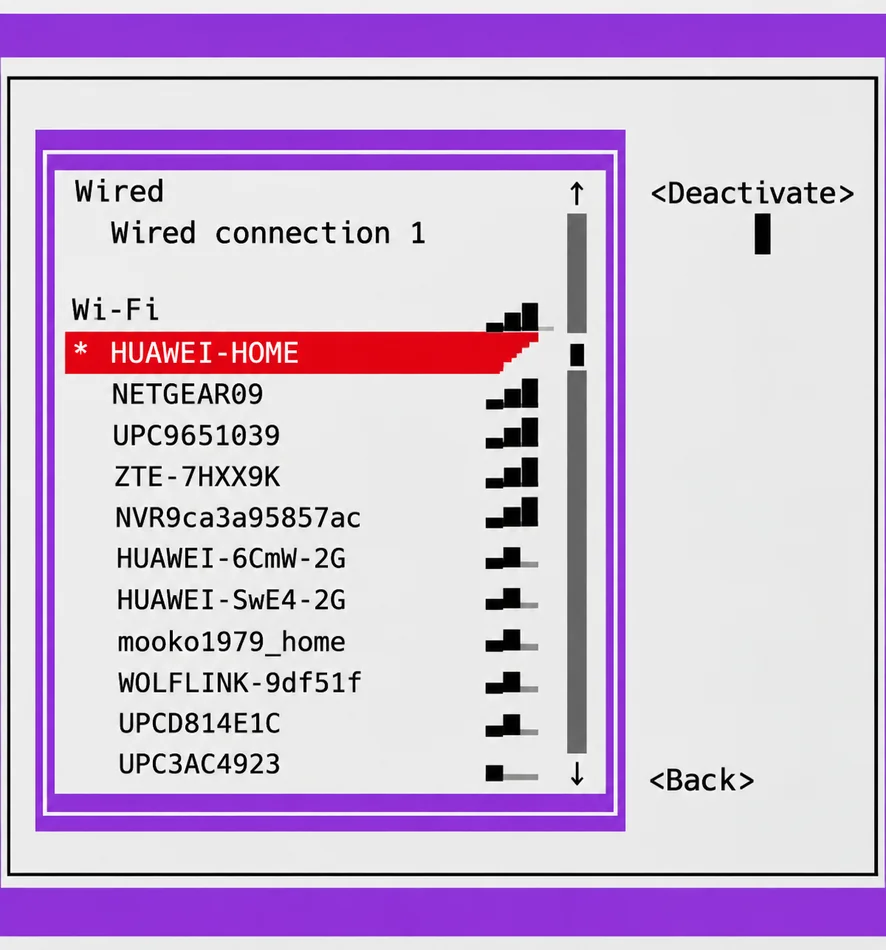
Strelicama odaberite željenu Wi-Fi mrežu i potvrdite aktivaciju. Zvjezdica (*) označava aktivnu vezu.
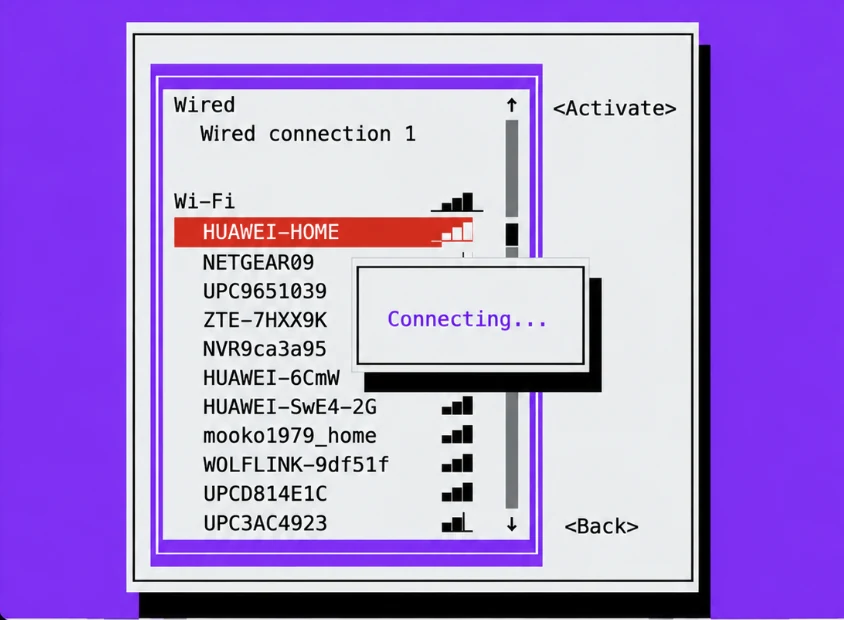
Tijekom povezivanja može se nakratko prikazati „Connecting…”.
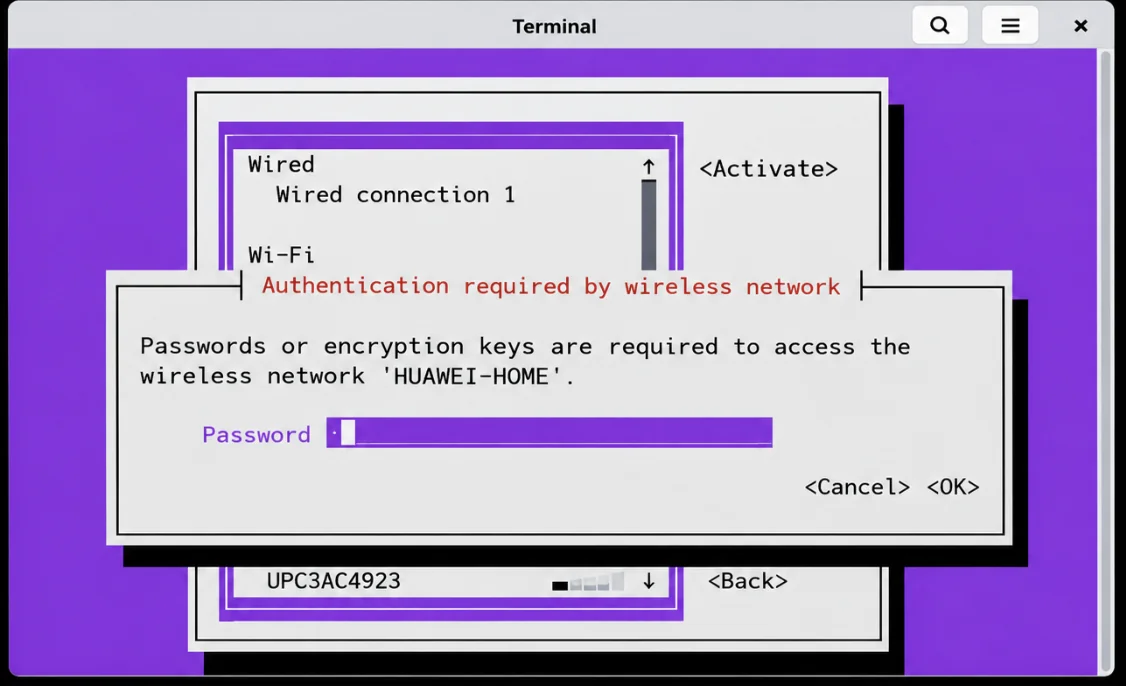
Za zaštićenu mrežu upišite lozinku u polje „Password”, prijeđite na „OK” i potvrdite tipkom Enter.
Završetak. Nakon uspješnog povezivanja zatvorite sistemski prozor i zaslonsku tipkovnicu, a zatim servisni izbornik. U administraciji provjerite komunicira li uređaj s poslužiteljem i je li online. Ako ostane izvan mreže, slijedite upute Uređaj je povezan s Wi‑Fi mrežom, ali je u sustavu offline.
Upravljanje spremljenim vezama (neobavezno).
Za promjenu spremljene lozinke ili drugih postavki u glavnom izborniku odaberite „Edit a connection”.
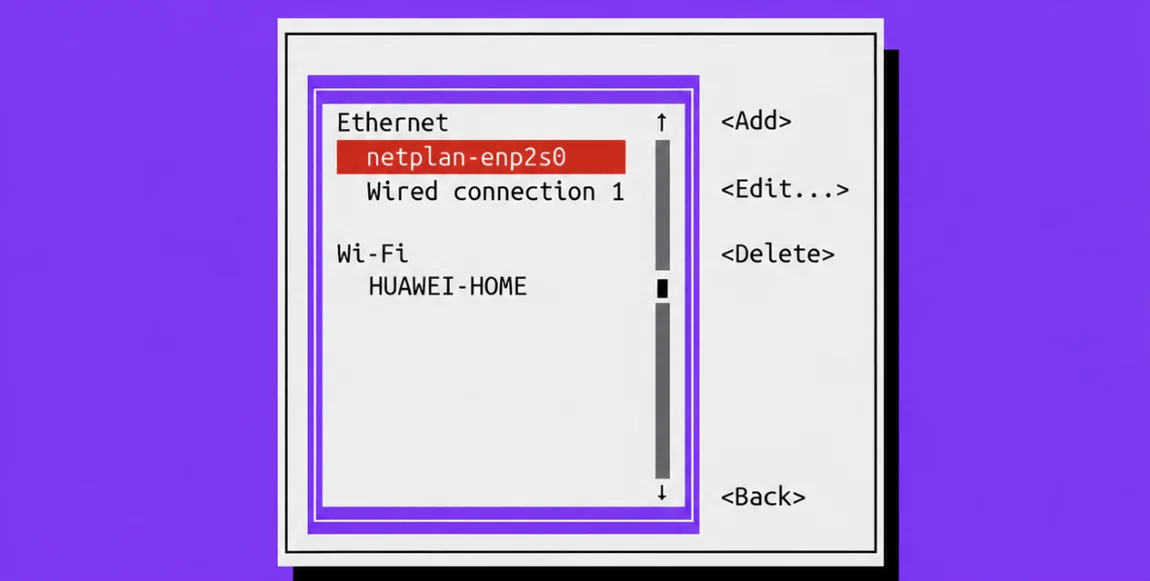
Na popisu spremljenih profila odaberite Wi-Fi mrežu. „Edit…” mijenja postavke, „Add” dodaje novu vezu, a „Delete” briše spremljeni profil.
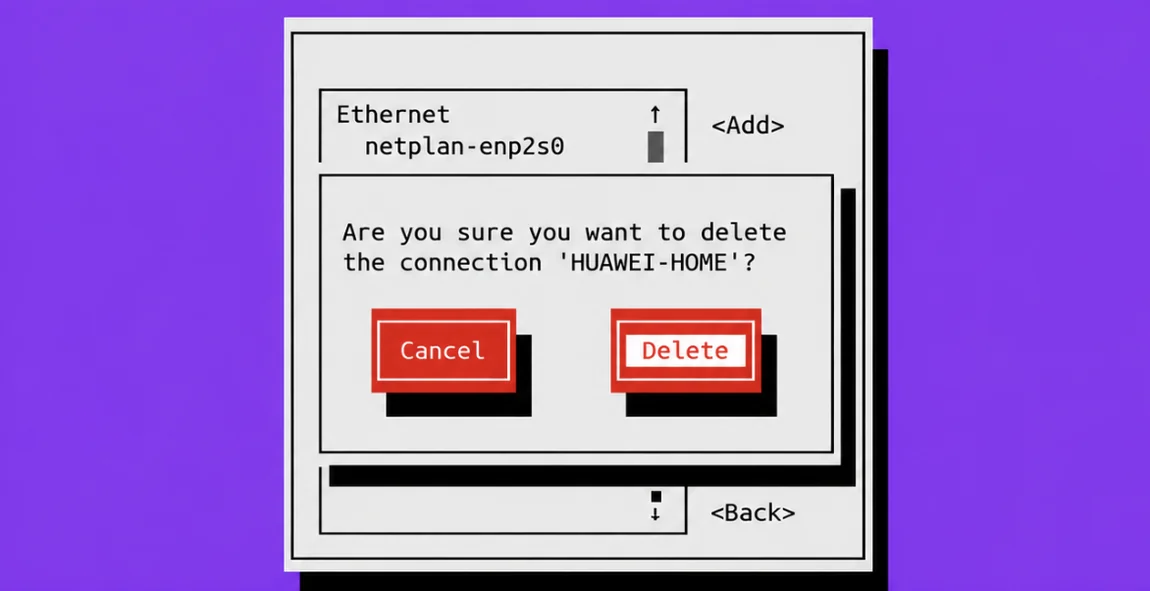
Prije brisanja prikazuje se potvrda „Cancel” / „Delete”. Brisanje profila ne isključuje Wi-Fi.
Alternativni način 2 – postavke Linuxa (zupčanik)
Otvorite servisni izbornik i odaberite Wi-Fi.
U izborniku Wi-Fi pritisnite zupčanik (označen plavom bojom). Otvara se sustavni prozor Network Connections za upravljanje mrežnim profilima.
U odjeljku Wi-Fi odaberite odgovarajuću vezu. Po potrebi uredite postavke i unesite lozinku. U nekim verzijama Linuxa nova dostupna Wi-Fi mreža bira se u zasebnom sustavnom izborniku; Network Connections prvenstveno služi za upravljanje spremljenim profilima.
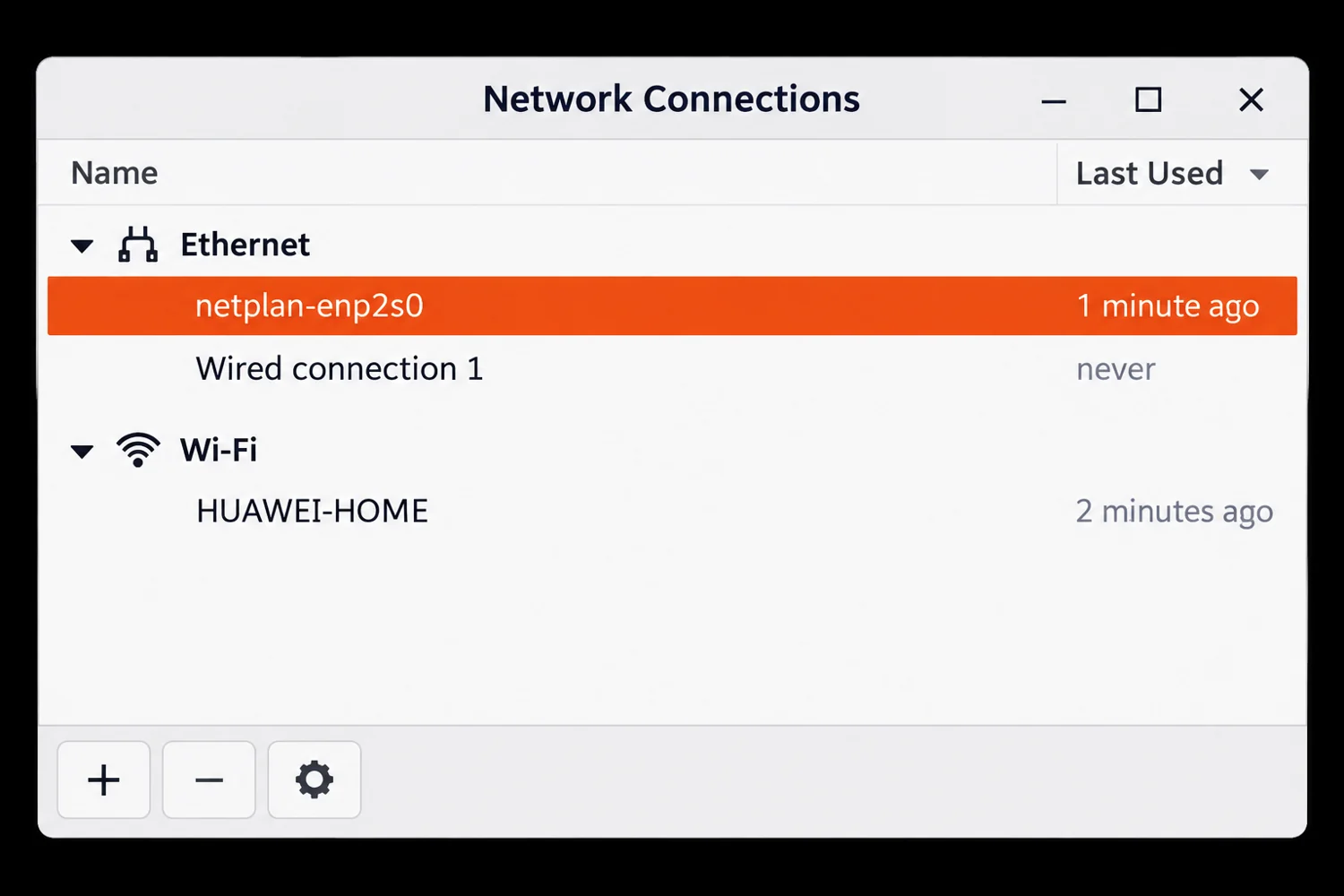
Provjerite vezu.
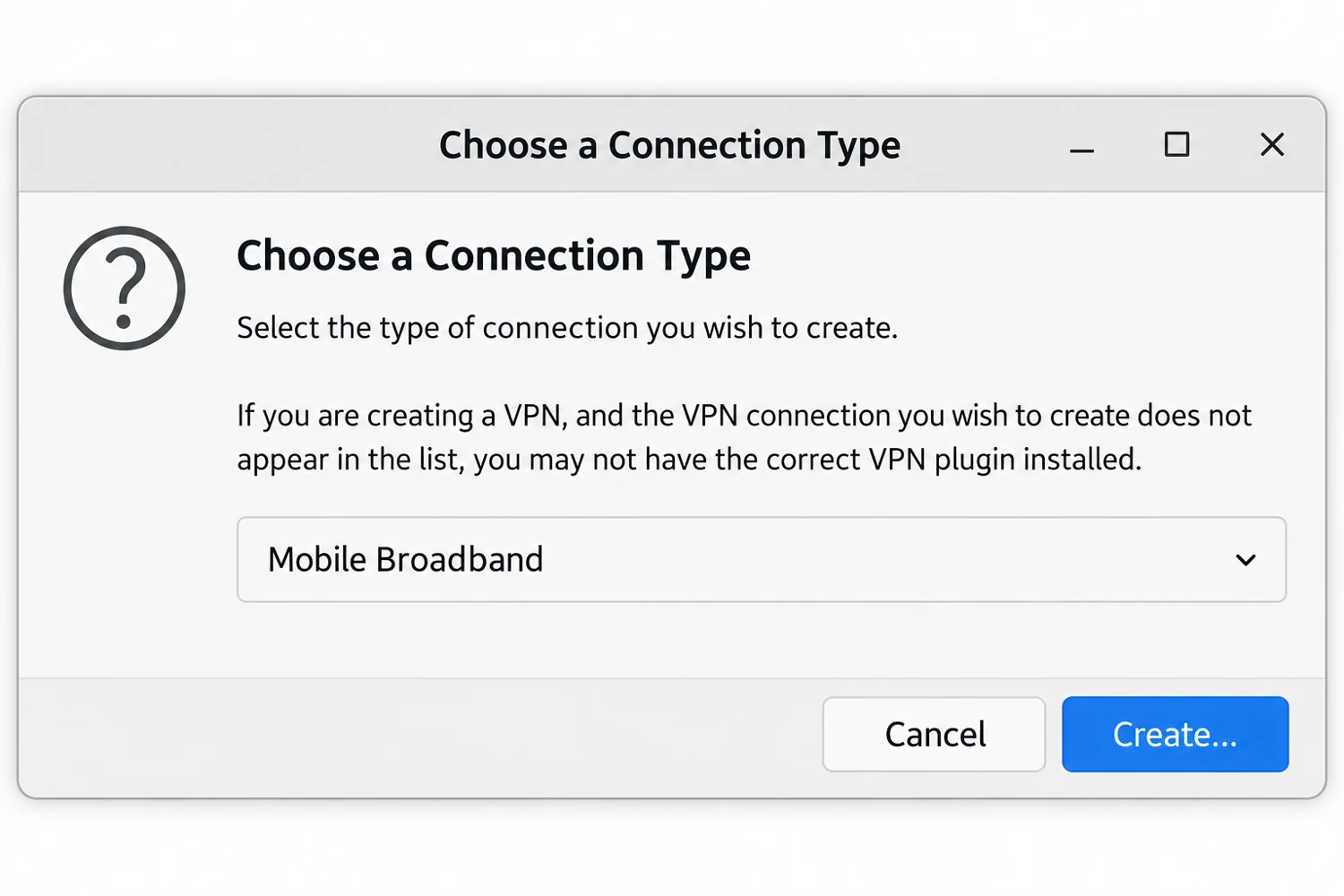
- Ostale vrste veze (neobavezno): Tipka + omogućuje izradu novog mrežnog profila. Ovisno o upravljačkim programima i dodacima, to može uključivati mobilnu vezu putem kompatibilnog USB modema ili VPN. Za uobičajeno povezivanje s postojećom Wi-Fi mrežom tipka + nije potrebna.
Povezane teme i sljedeći koraci
← Natrag na pregled – Instalacija i upravljanje
Obratite se svojem pružatelju softvera.