
Dokumentacija / Instalacija i upravljanje / Pristup servisnom meniju
Pristup servisnom meniju
Uvod i orijentacija
Servisni meni omogućava pristup lokalnim mrežnim i sistemskim alatima plejera. Saznat ćete kako ga otvoriti dodirom ili mišem i čemu služi svaka opcija.
Postupak i postavke
Kako otvoriti servisni meni
Dijalog ima vremensko ograničenje koje se ne resetuje tokom unosa cifara. Pripremite ID unaprijed; ako se prozor zatvori, otvorite ga ponovo. Servisni meni radi i bez interneta.
- U administraciji otvorite detalje uređaja i zabilježite šestocifreni ID u gornjem lijevom uglu pod naslovom „Uređaj“. To nije univerzalni servisni kod.
- Otvorite meni na način prikladan za vaš ekran. Upotrijebite jednu od sljedećih mogućnosti.
- Ekran osjetljiv na dodir: pritisnite i držite gornji desni ugao oko jedne sekunde. Unesite ID uređaja i potvrdite simbolom ✓.
- Ekran bez dodira: privremeno uključite „Pokazivač miša“ u postavkama uređaja, povežite USB miš i držite lijevi taster u gornjem desnom uglu oko jedne sekunde. Unesite ID i potvrdite ✓. Nakon završetka isključite pokazivač.
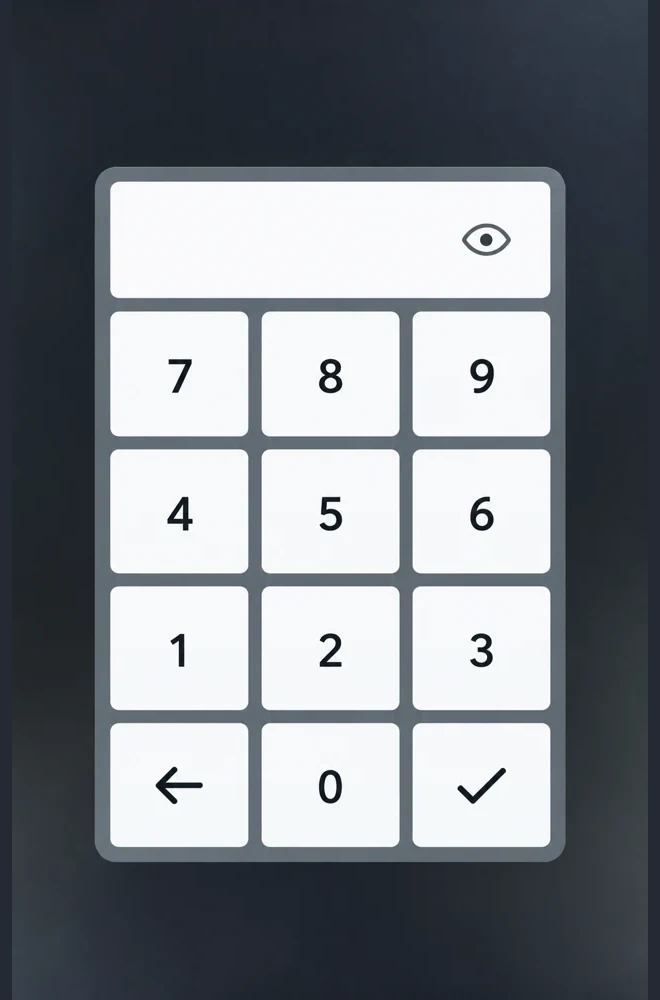
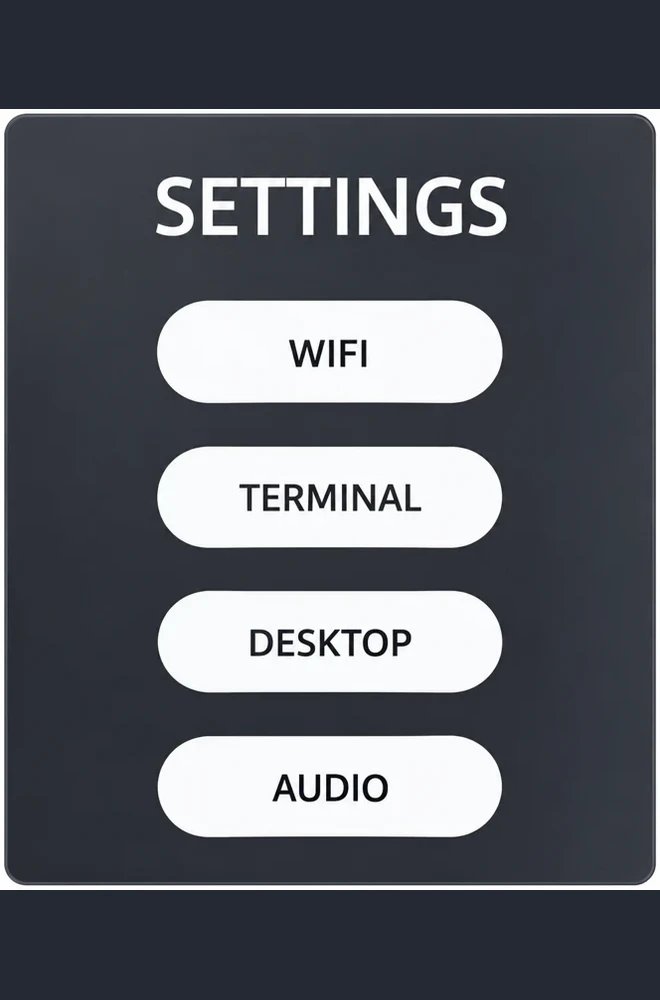
Servisne opcije
- Wi-Fi otvara postavke bežične mreže. Primjer upotrebe: podešavanje ili promjena Wi-Fi mreže i rješavanje problema s povezivanjem. Primjer postupka: Povezivanje uređaja na Wi-Fi.
- Terminal otvara terminal direktno iz servisnog menija, bez prelaska na Ubuntu radnu površinu. Po završetku ga zatvorite. Primjer upotrebe: provjera slobodnog prostora na disku, sistemskih zapisa ili ažuriranja web-sadržaja. Primjeri postupaka: Slobodni prostor na disku se smanjuje ili ga nema dovoljno; Aplikacija „Web stranica” prikazuje stari sadržaj.
- Audio otvara Ubuntu prozor za zvuk. Odaberite odgovarajući audio ulaz ili izlaz, na primjer zvuk preko ekrana, pa zatvorite prozor. Primjer upotrebe: odabir audio ulaza ili izlaza.
- Desktop otvara Ubuntu radnu površinu. Nakon rada odjavite se s radne površine kako biste se vratili aplikacijama sistema. Primjer upotrebe: promjena sistemskih postavki putem grafičkog okruženja Ubuntua.
Povezane teme i naredni koraci
← Nazad na pregled – Instalacija i upravljanje
Niste pronašli ono što ste tražili?
Obratite se svom pružaocu softvera.
Obratite se svom pružaocu softvera.