
Dokumentácia / Inštalácia a správa / Prístup k servisnému menu
Prístup k servisnému menu
Úvod a orientácia
Servisné menu sprístupňuje miestne sieťové a systémové nástroje prehrávača. Zistíte, ako ho otvoriť dotykom alebo myšou a na čo slúžia jednotlivé možnosti.
Postup a nastavenia
Ako otvoriť servisné menu
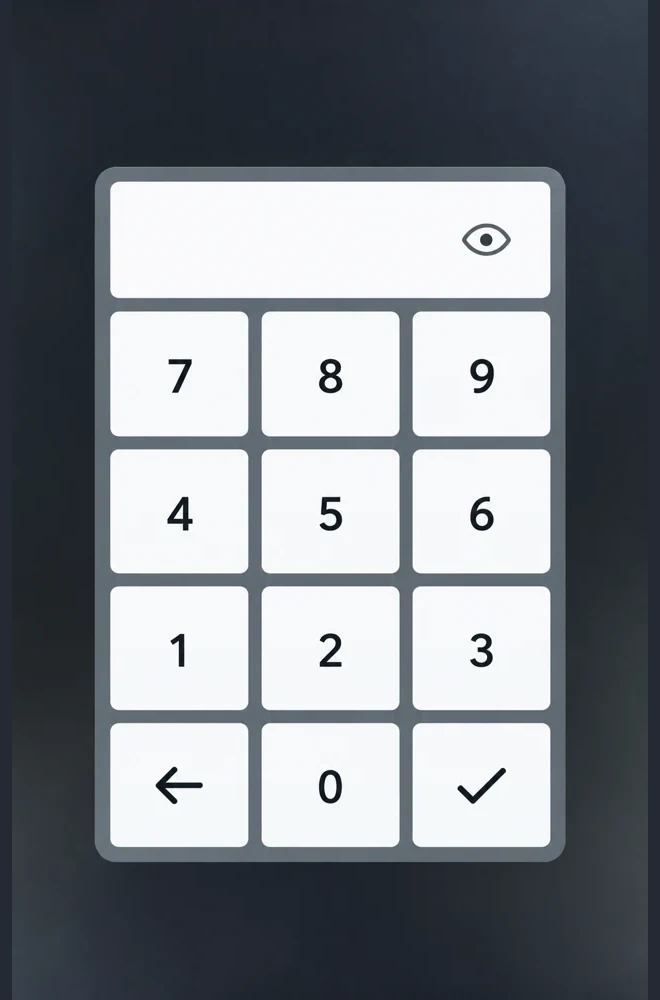
Dialóg má časový limit, ktorý sa zadávaním číslic neobnovuje. ID si pripravte vopred; ak sa okno zatvorí, otvorte ho znova. Servisné menu funguje aj bez internetu.
- V administrácii otvorte detail príslušného zariadenia a poznačte si jeho šesťmiestne ID vľavo hore pod nadpisom „Zariadenie“. Nejde o univerzálny servisný kód.
- Otvorte menu spôsobom zodpovedajúcim obrazovke. Použite jednu z nasledujúcich možností.
- Dotyková obrazovka: v pravom hornom rohu podržte prst približne jednu sekundu. V dialógu zadajte ID zariadenia a potvrďte symbolom ✓.
- Nedotyková obrazovka: v detaile zariadenia dočasne zapnite „Kurzor myši“, pripojte USB myš a v pravom hornom rohu podržte ľavé tlačidlo približne jednu sekundu. Zadajte ID a potvrďte symbolom ✓. Po dokončení kurzor opäť vypnite.
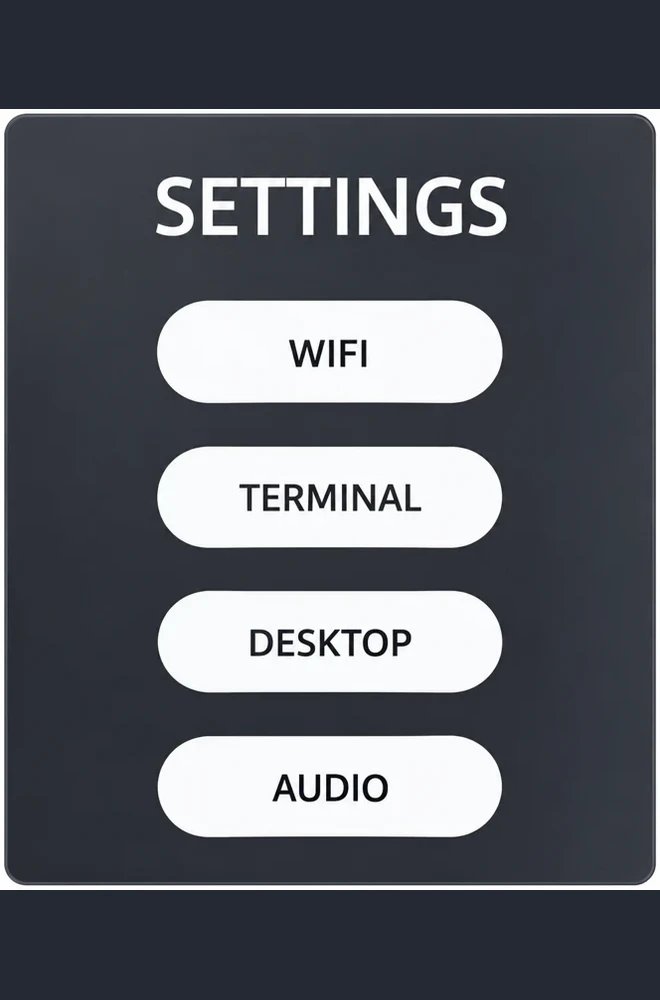
Servisné možnosti
- Wi-Fi otvorí nastavenia bezdrôtového pripojenia. Príklad použitia: nastavenie alebo zmena siete Wi-Fi a riešenie problémov s pripojením. Príklad postupu: Pripojenie zariadenia k Wi-Fi.
- Terminál otvorí terminálové okno priamo zo servisného menu bez nutnosti prechádzať na pracovnú plochu Ubuntu. Po dokončení ho zatvorte. Príklad použitia: kontrola voľného miesta na disku, systémových záznamov alebo aktualizácie webového obsahu. Príklady postupov: Ubúda voľné miesto na disku alebo je ho nedostatok; Aplikácia „Webová stránka“ zobrazuje starý obsah.
- Audio otvorí systémové zvukové okno Ubuntu. V ňom môžete vybrať zvukový vstup alebo výstup, napríklad zvukový výstup obrazovky. Po nastavení okno zatvorte. Príklad použitia: výber zvukového vstupu alebo výstupu.
- Desktop otvorí pracovnú plochu Ubuntu. Po skončení práce sa z pracovnej plochy odhláste, aby ste sa vrátili k aplikáciám systému. Príklad použitia: úprava systémových nastavení v grafickom prostredí Ubuntu.
Nastavenie zvuku na zariadení →
Súvisiace témy a ďalšie kroky
← Späť na prehľad – Inštalácia a správa
Nenašli ste, čo ste hľadali?
Obráťte sa na svojho poskytovateľa softvéru.
Obráťte sa na svojho poskytovateľa softvéru.