
Pripojenie zariadenia k Wi-Fi
Úvod a orientácia
Zariadenie môžete pripojiť k Wi-Fi tromi rovnocennými postupmi. Odporúčame prvý, pretože je najprehľadnejší a najjednoduchšie sa ovláda.
Postup a nastavenia
Wi-Fi sa nastavuje v servisnom menu priamo na obrazovke prehrávača. Ak neviete, ako ponuku otvoriť, pozrite si návod Prístup do servisného menu →.
Odporúčaný postup — správca Wi-Fi
Otvorte servisné menu a zvoľte možnosť Wi-Fi.
Zobrazí sa zoznam dostupných sietí. Vyberte požadovanú Wi-Fi sieť.
Ak svoju Wi-Fi sieť nevidíte, napríklad po zapnutí osobného hotspotu na telefóne, chvíľu počkajte a stlačte tlačidlo s dvoma šípkami do kruhu vpravo dole. Tým obnovíte zoznam dostupných Wi-Fi sietí. Podľa potreby obnovenie po krátkej chvíli zopakujte.
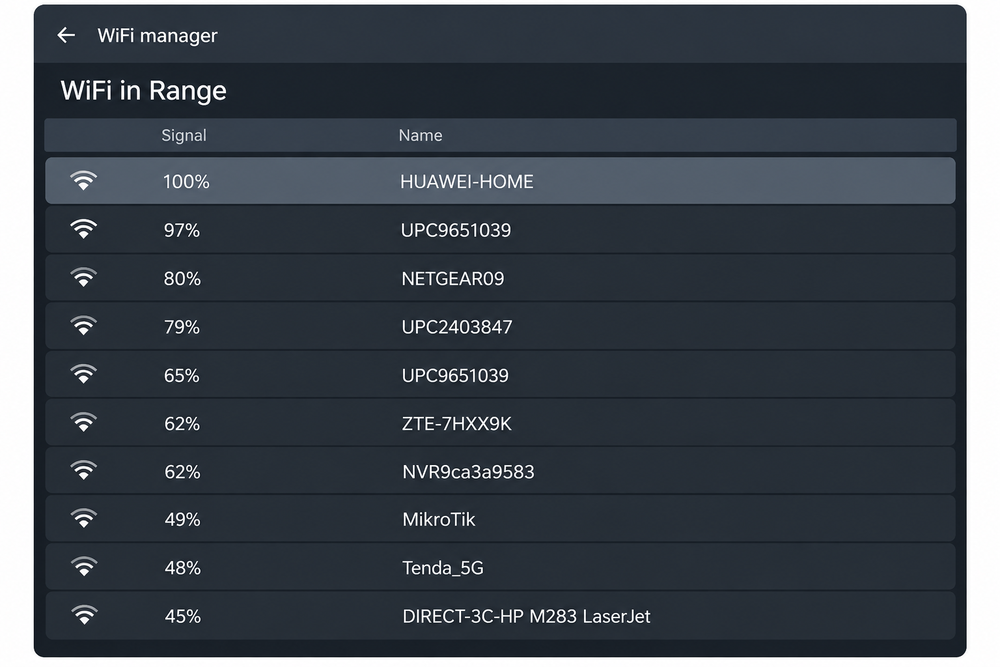
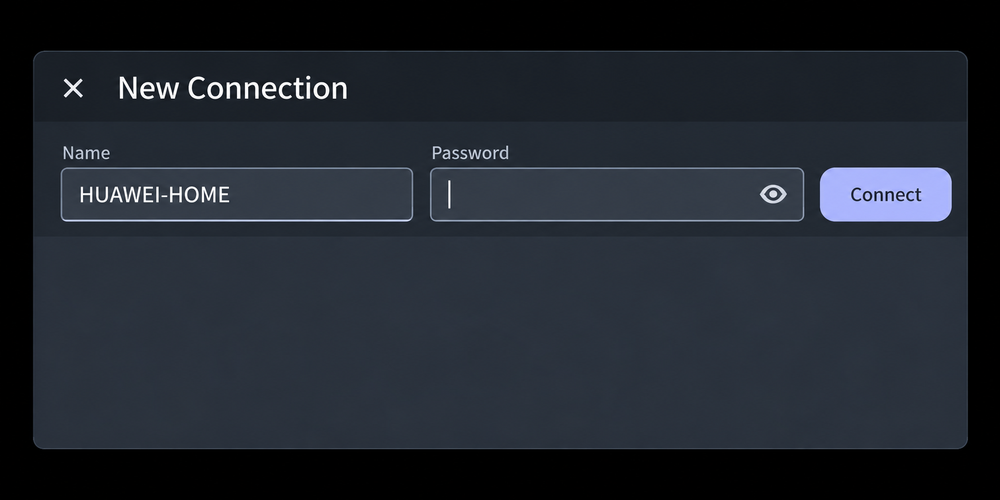
Otvorí sa okno New Connection s názvom vybranej siete. Do poľa Password zadajte heslo a stlačte Connect. Ikonou oka môžete heslo zobraziť.
Overte pripojenie.
V administrácii overte, že zariadenie komunikuje so serverom a je online.
Rovnaké pripojenie môžete nastaviť aj jedným z nasledujúcich dvoch systémových nástrojov Linuxu. Vyberte si spôsob, ktorý vám vyhovuje; nejde iba o postupy pri poruche.
Alternatívna cesta 1 – tlačidlo T
Otvorte servisné menu a vyberte Wi-Fi.
Stlačte tlačidlo T.
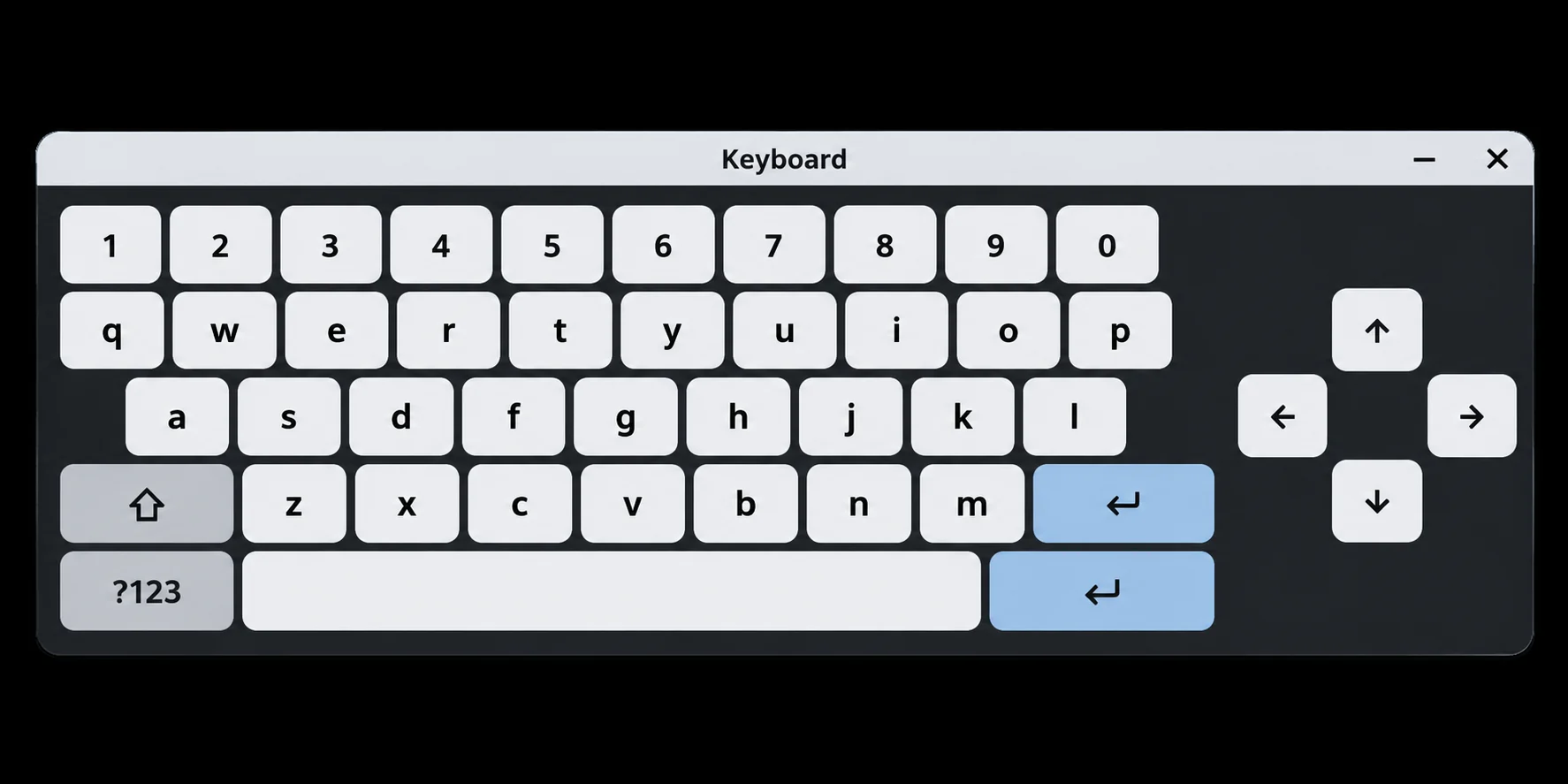
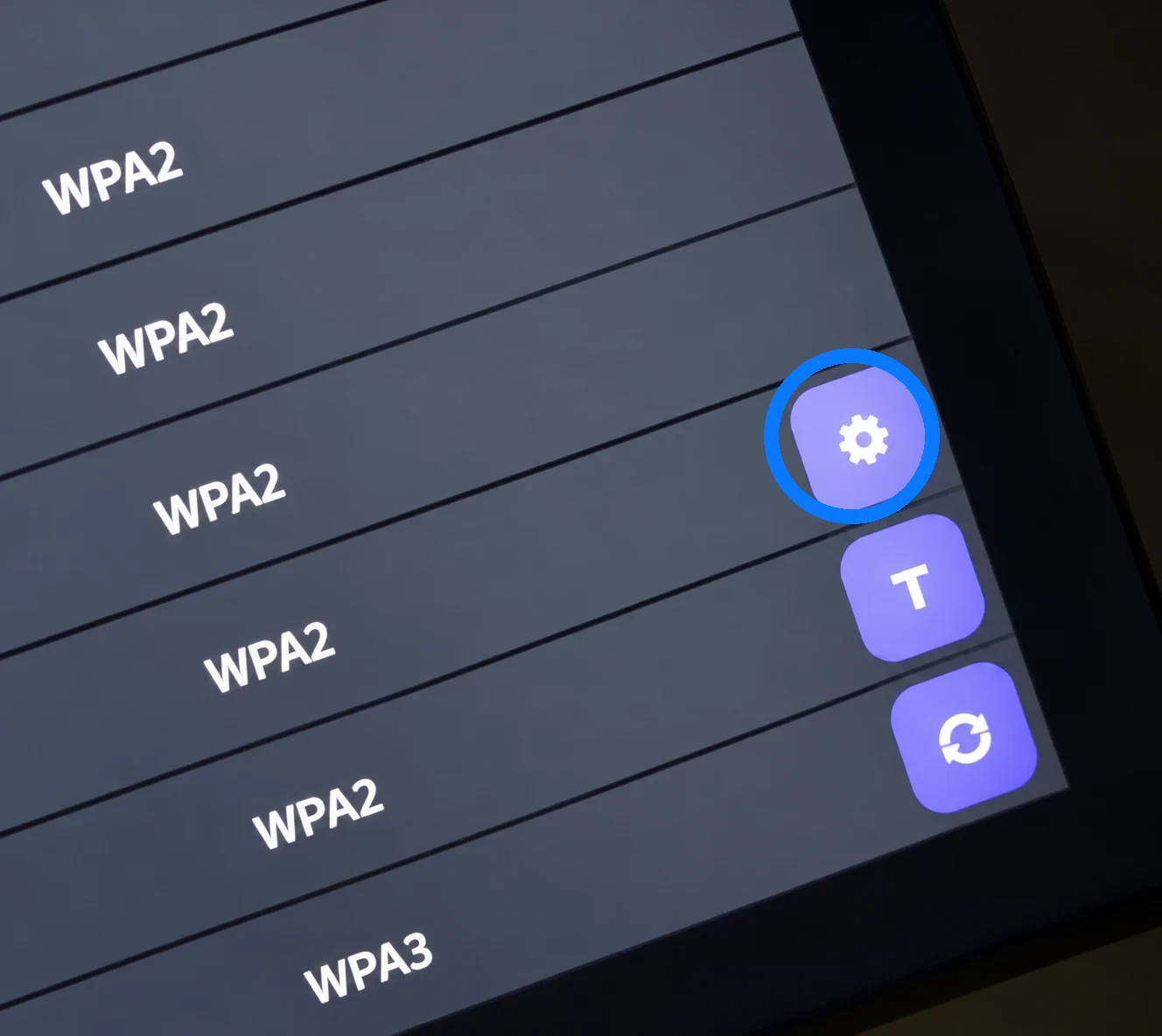
V zozname sietí sú úplne vpravo dole tri tlačidlá: nastavenia (ozubené koliesko), T a obnovenie (dve šípky do kruhu). Automaticky sa otvorí NetworkManager TUI a virtuálna klávesnica. Žiadny príkaz nezadávajte.
Obnovenie (dve šípky do kruhu) aktualizuje zoznam dostupných Wi-Fi sietí.
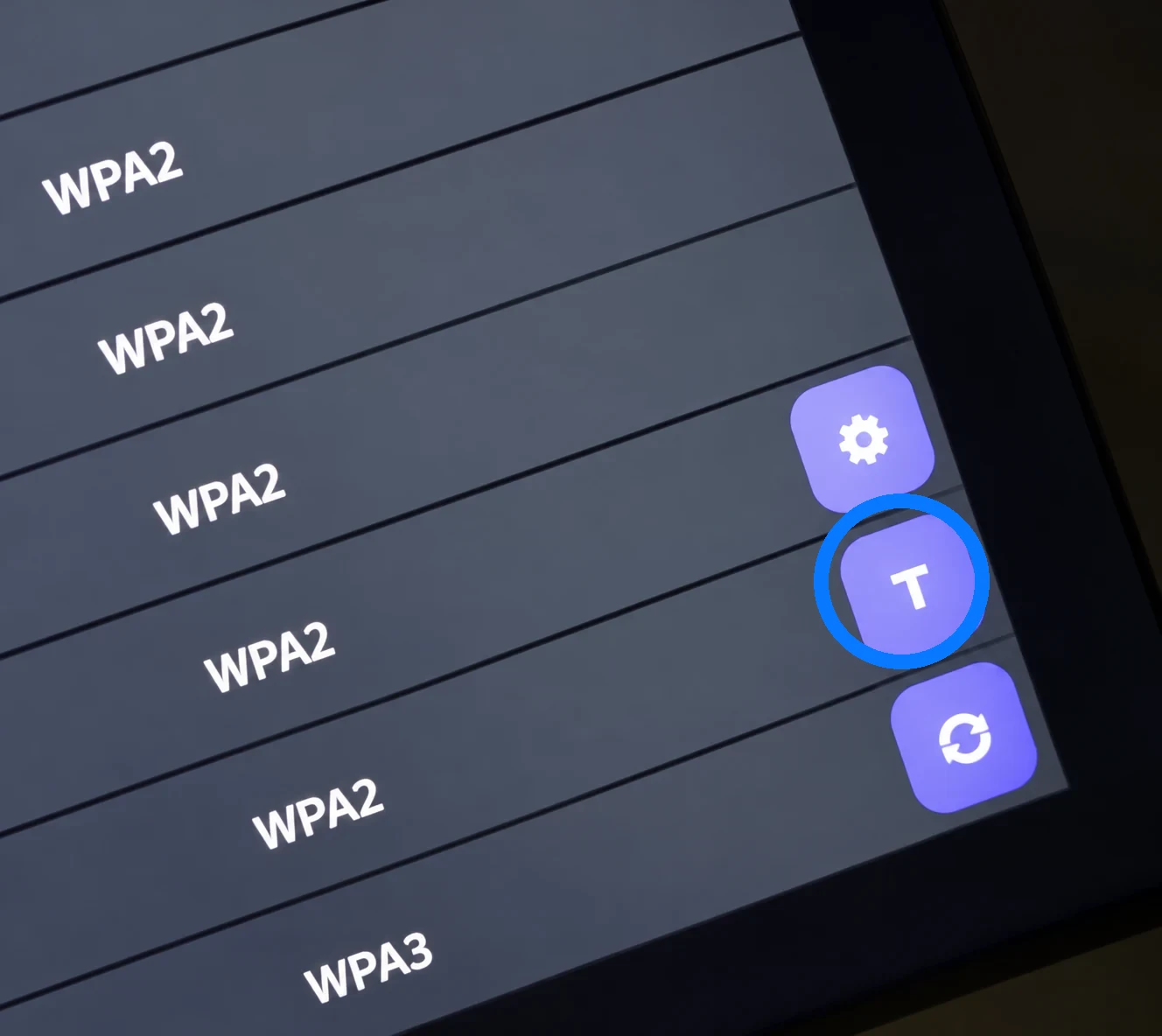
Na prvom obrázku je zvýraznené tlačidlo T. Po jeho stlačení pokračujte podľa nasledujúcich krokov.
Dôležité: Rozhranie NetworkManager TUI sa nedá ovládať priamo dotykom ani myšou. Používajte šípky na virtuálnej alebo fyzickej klávesnici, Enter na potvrdenie a Backspace na návrat podľa aktuálnej ponuky.
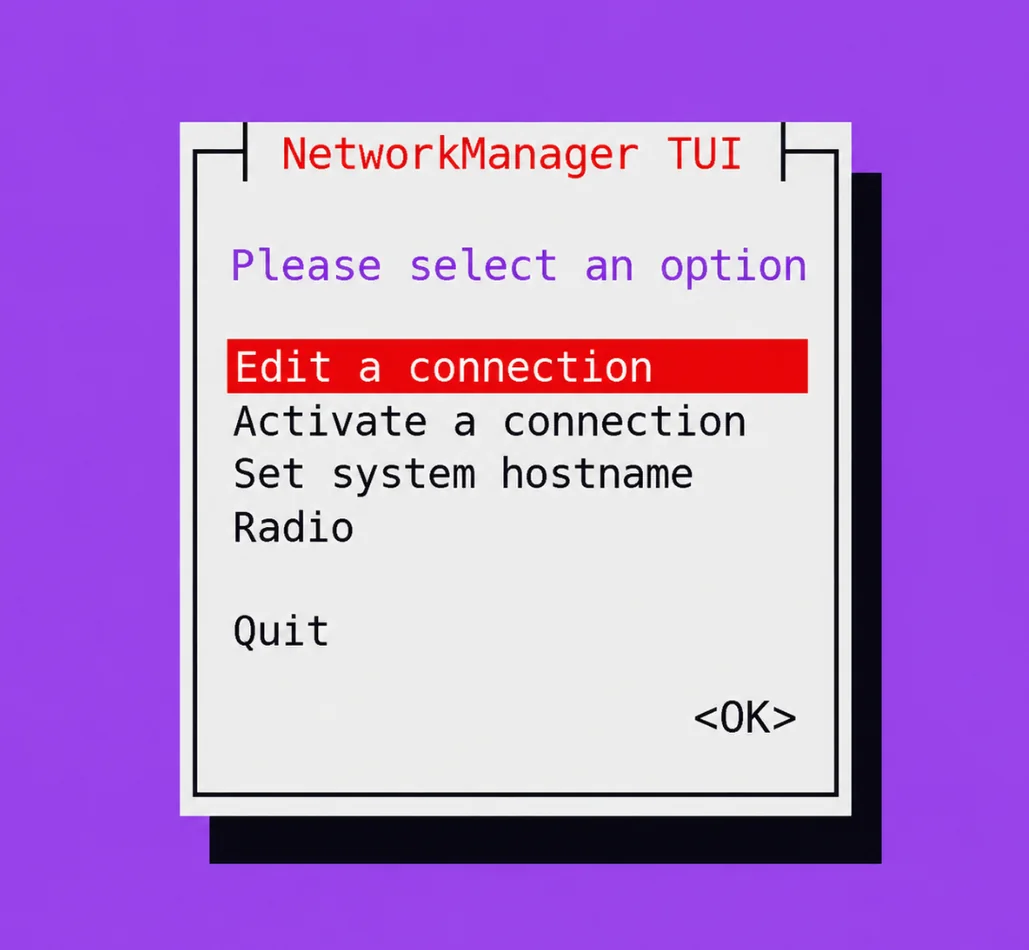
Šípkami vyberte „Activate a connection“ a potvrďte Enterom.
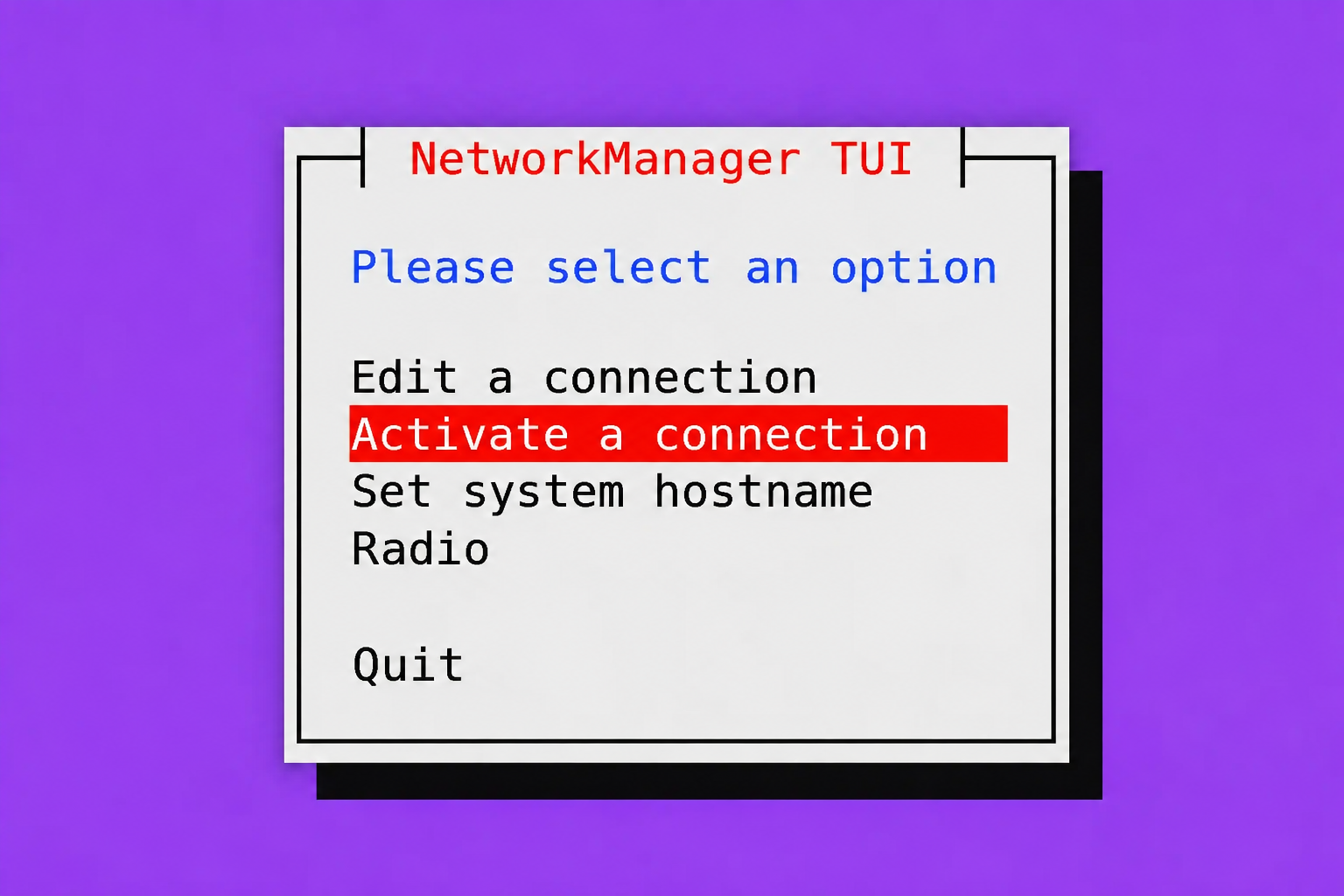
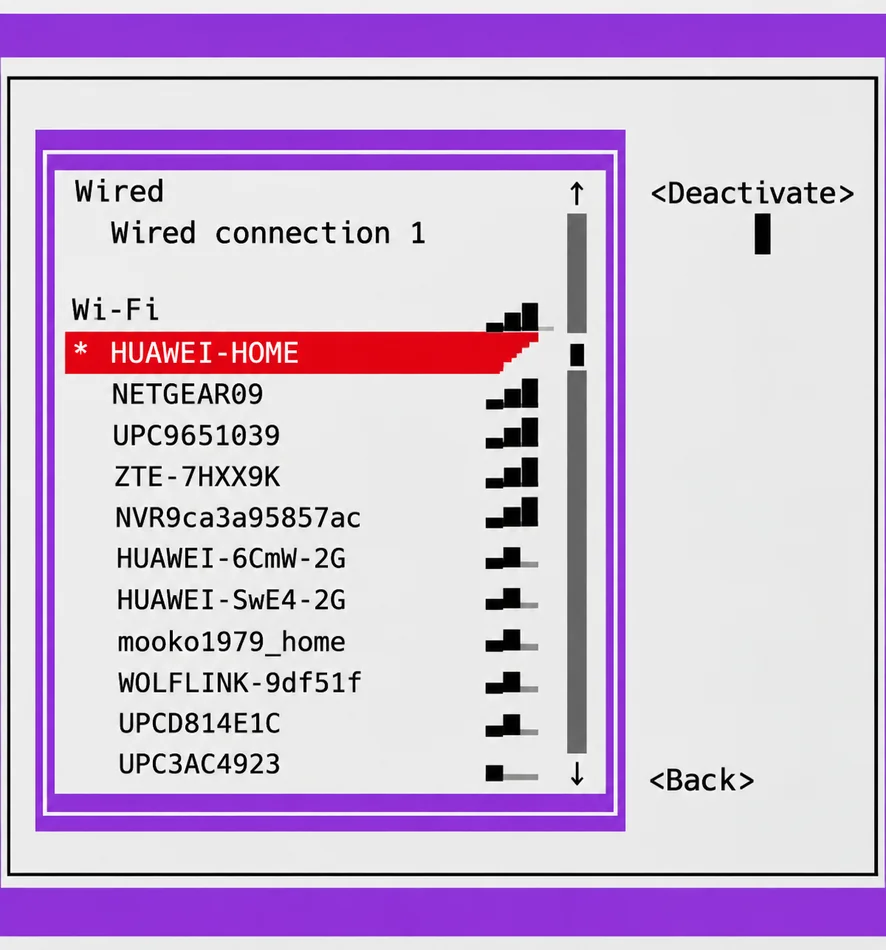
V zozname vyberte šípkami požadovanú Wi-Fi sieť a potvrďte jej aktiváciu. Hviezdička (*) označuje aktívne pripojenie.
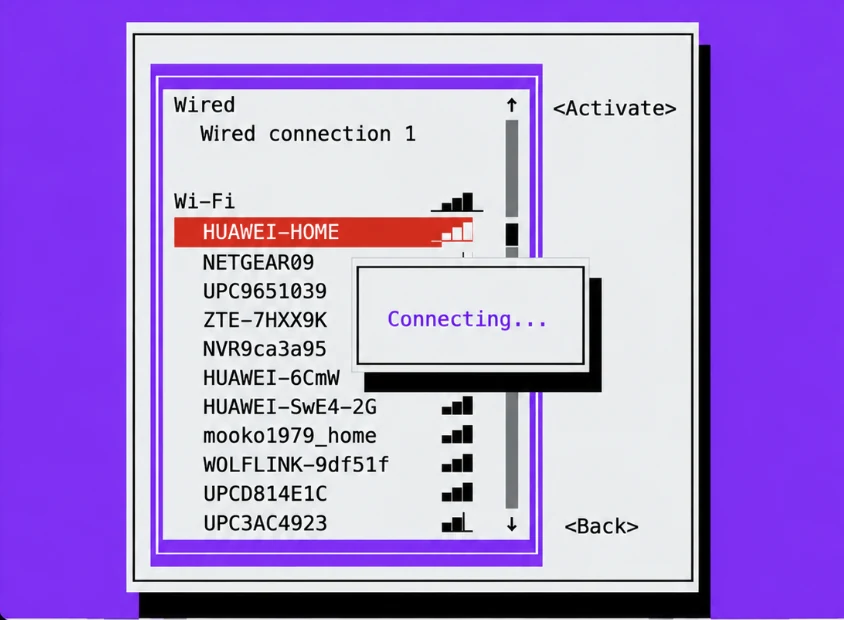
Počas pripájania sa môže krátko zobraziť „Connecting…“.
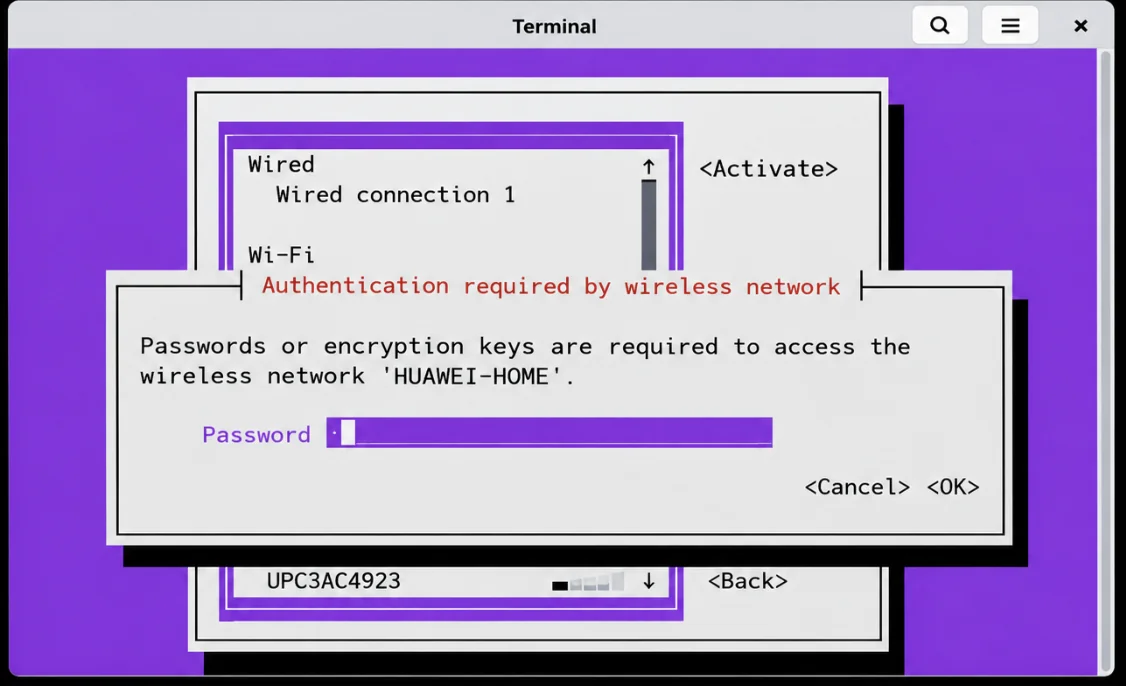
Pri zabezpečenej sieti zadajte heslo do poľa „Password“, prejdite na „OK“ a potvrďte Enterom.
Dokončenie. Po úspešnom pripojení zatvorte systémové okno a virtuálnu klávesnicu a potom servisné menu. V administrácii overte, že zariadenie komunikuje so serverom a je online. Ak zostáva offline, postupujte podľa návodu Zariadenie je pripojené k Wi‑Fi, ale v systéme je offline.
Správa uložených pripojení (voliteľné).
Ak chcete zmeniť uložené heslo alebo iné nastavenia, v hlavnom menu vyberte „Edit a connection“.
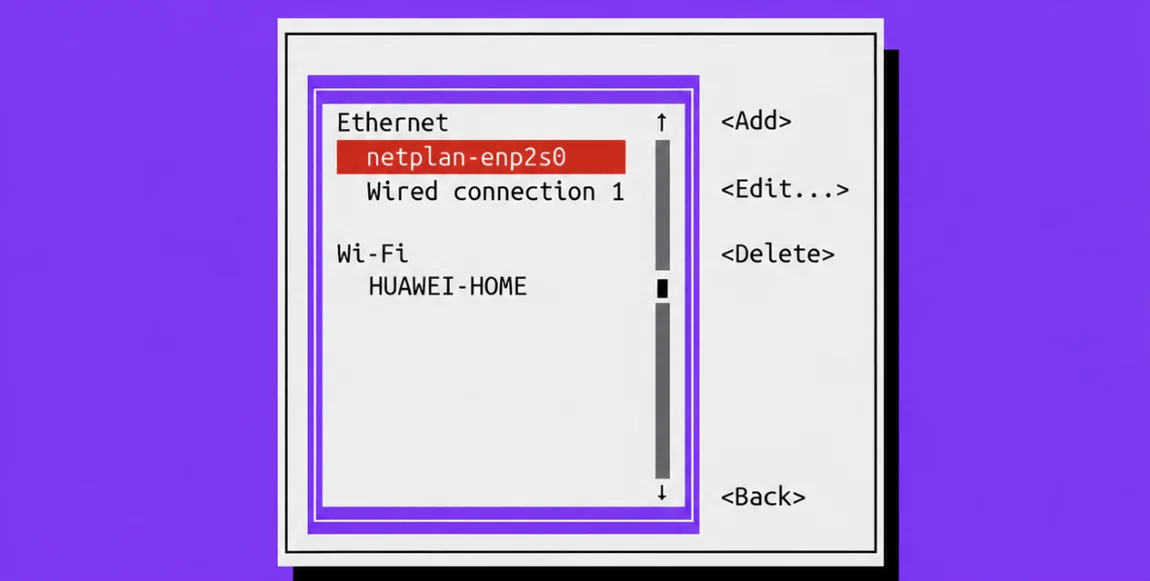
V zozname uložených profilov vyberte Wi-Fi sieť. „Edit…“ umožní zmeniť nastavenia; „Add“ vytvorí nové pripojenie a „Delete“ odstráni uložený profil.
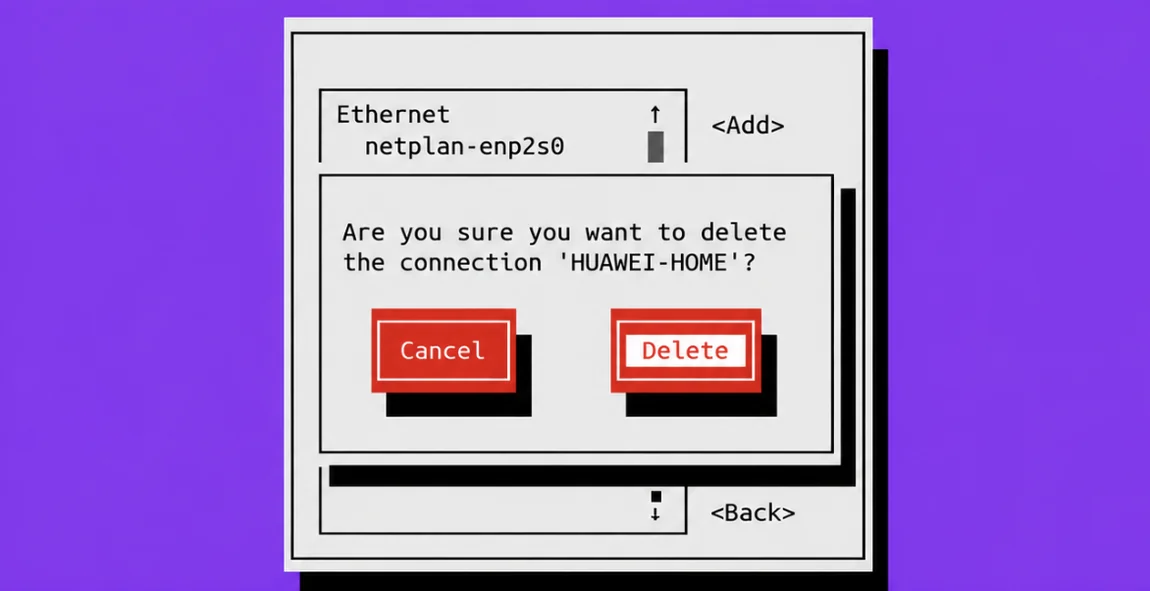
Pred odstránením profilu sa zobrazí potvrdenie „Cancel“ / „Delete“. Odstránenie profilu neznamená vypnutie Wi-Fi.
Alternatívna cesta 2 – nastavenia Linuxu (ozubené koliesko)
Otvorte servisné menu a vyberte Wi-Fi.
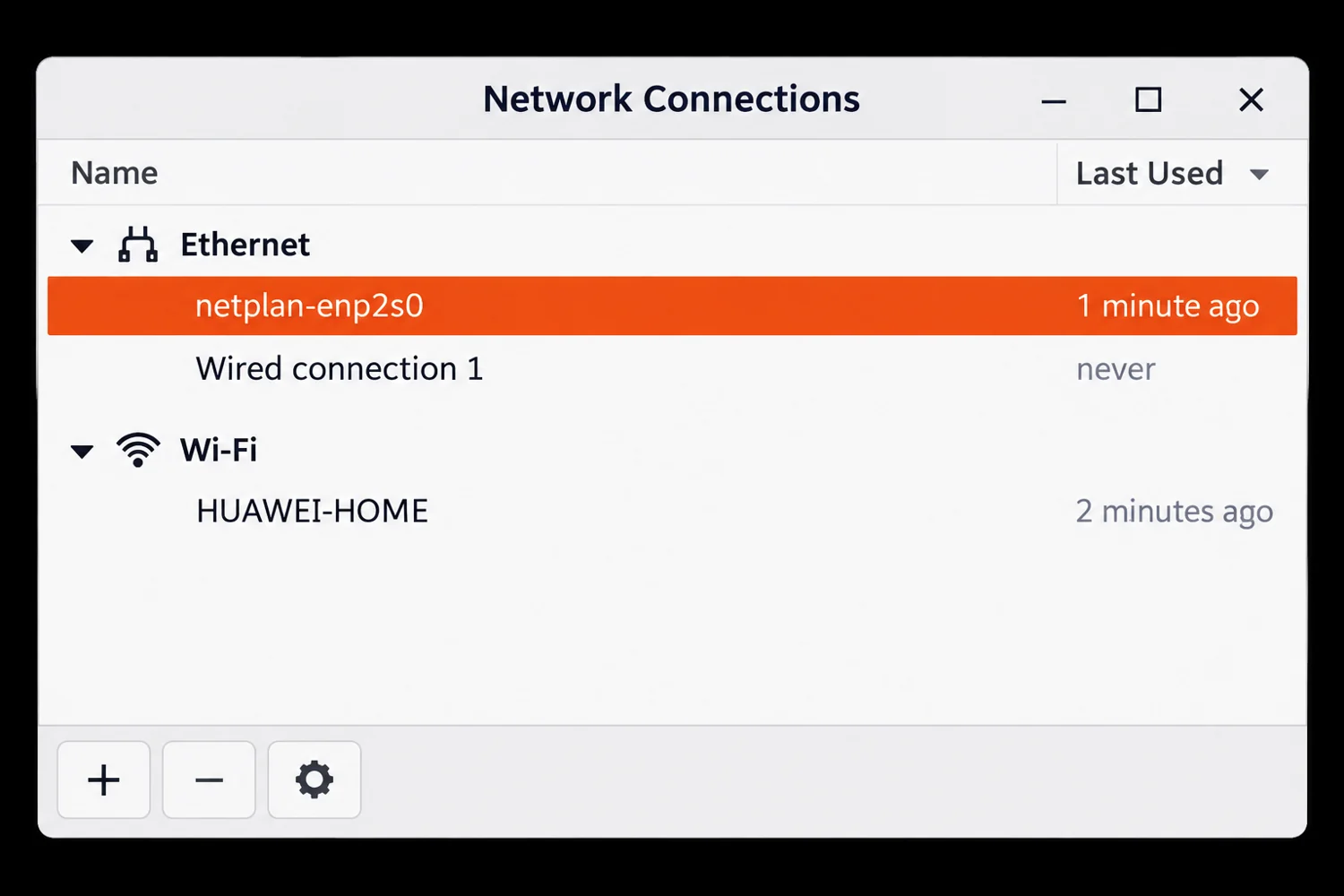
V ponuke Wi-Fi stlačte ozubené koliesko (na obrázku je zvýraznené modrou). Otvorí sa systémové okno Network Connections na správu sieťových profilov.
V časti Wi-Fi vyberte požadované pripojenie. Podľa potreby upravte jeho nastavenia a zadajte heslo. V niektorých verziách Linuxu sa nová dostupná sieť vyberá v samostatnej systémovej ponuke Wi-Fi; okno Network Connections slúži najmä na správu uložených profilov.
Overte pripojenie.
V administrácii overte, že zariadenie komunikuje so serverom a je online.
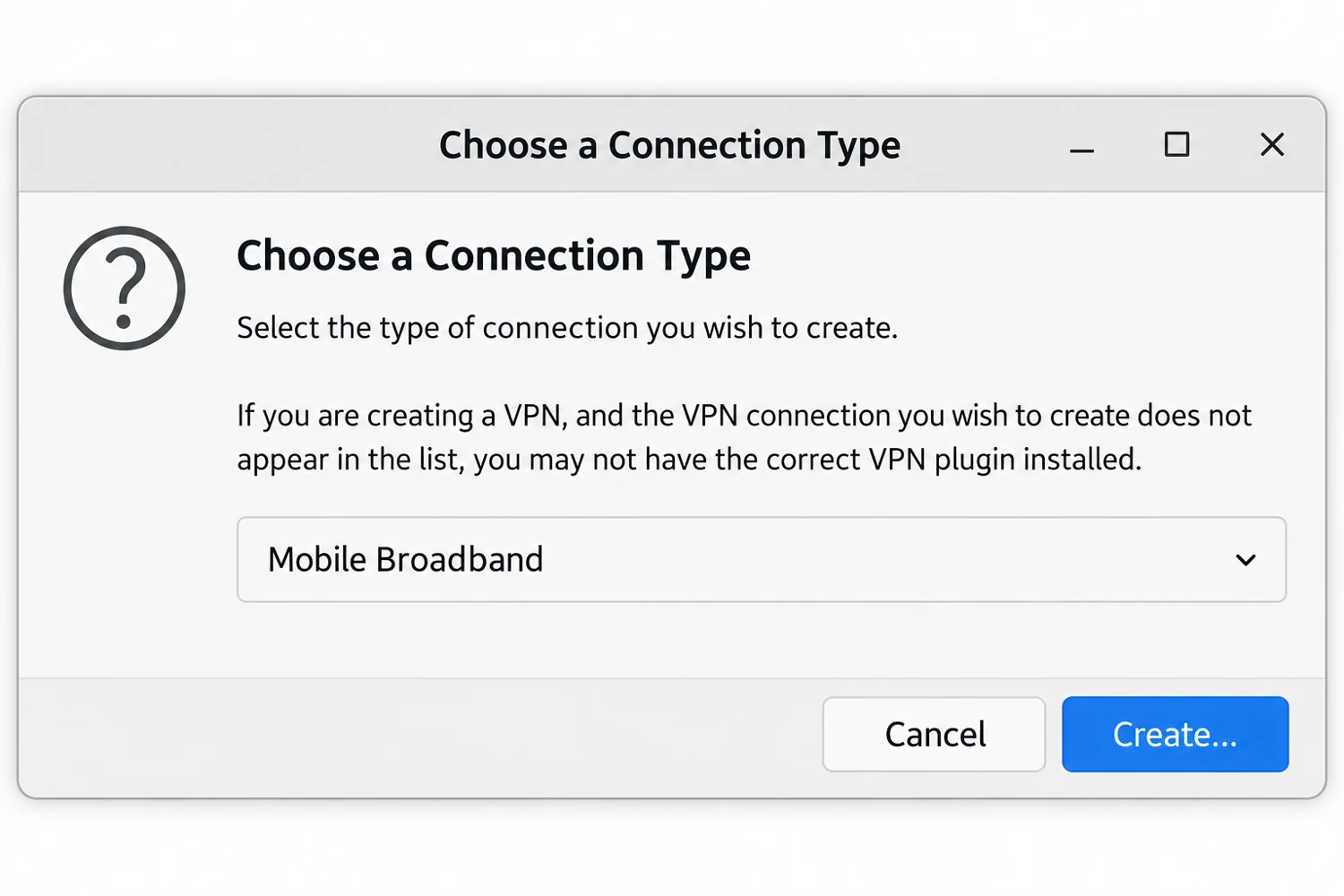
- Ďalšie typy pripojenia (voliteľné): Tlačidlo + umožňuje vytvoriť nový sieťový profil. Podľa dostupných ovládačov a doplnkov môže ísť napríklad o mobilné pripojenie cez kompatibilný USB modem alebo VPN. Na bežné pripojenie k existujúcej Wi-Fi sieti tlačidlo + nepotrebujete.
Súvisiace témy a ďalšie kroky
← Späť na prehľad – Inštalácia a správa
Obráťte sa na svojho poskytovateľa softvéru.